


在工程设计、建筑及制造等行业中,pdf 与 cad 是两类高频使用的文件格式。pdf 文件主要用于图纸的查阅与分发,而 cad 文件(例如 dwg 或 dxf)则承载着可编辑的设计数据。将 pdf 转为 cad 格式的需求日益增长,但实际操作中常遭遇矢量化失真、图层错乱、文字识别失败等挑战。那么,pdf怎么转成cad格式?本文将系统梳理四种主流转换方式,助您按需选择最优路径。
方法一:借助在线转换平台
在线转换平台无需本地安装,仅通过网页浏览器即可完成 PDF 至 CAD 的格式迁移。用户上传 PDF 后,设定目标格式(如 DWG/DXF),系统即自动执行转换并返回结果。
优势

- 即开即用:免安装、跨设备,适合临时性、轻量级任务。
- 响应迅速:对结构简单、线条清晰的 PDF 处理效率高。
- 经济友好:多数平台提供基础功能免费或低价订阅服务。
局限
- 精度受限:面对复杂线型、嵌套图块或扫描图像类 PDF,易出现断线、偏移、比例失准等问题。
- 容量门槛:普遍限制单次上传体积(常见上限为 100MB)。
- 安全隐忧:文件经由第三方服务器中转,存在隐私泄露与合规风险。
推荐工具:PHP中文网在线转换工具
操作流程:
1、访问在线 Word 转 PDF 工具网址:https://www.pdf.cn/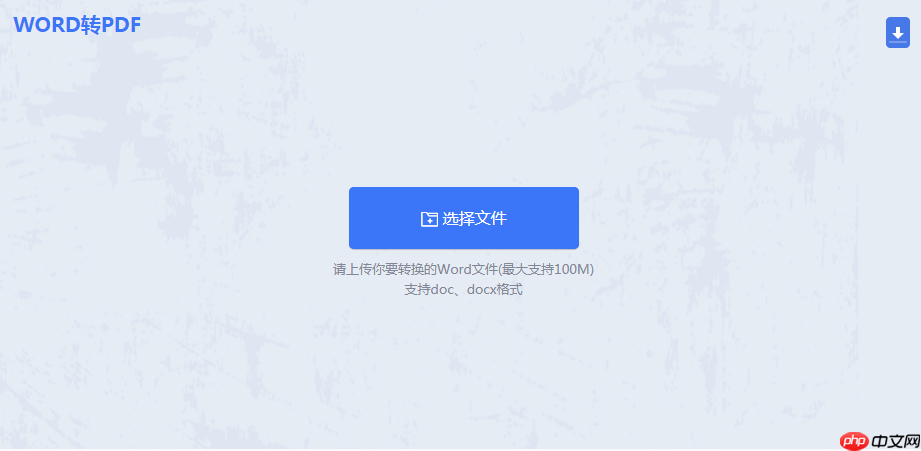
2、进入转换界面,点击“上传文件”,导入待处理的 Word 文档。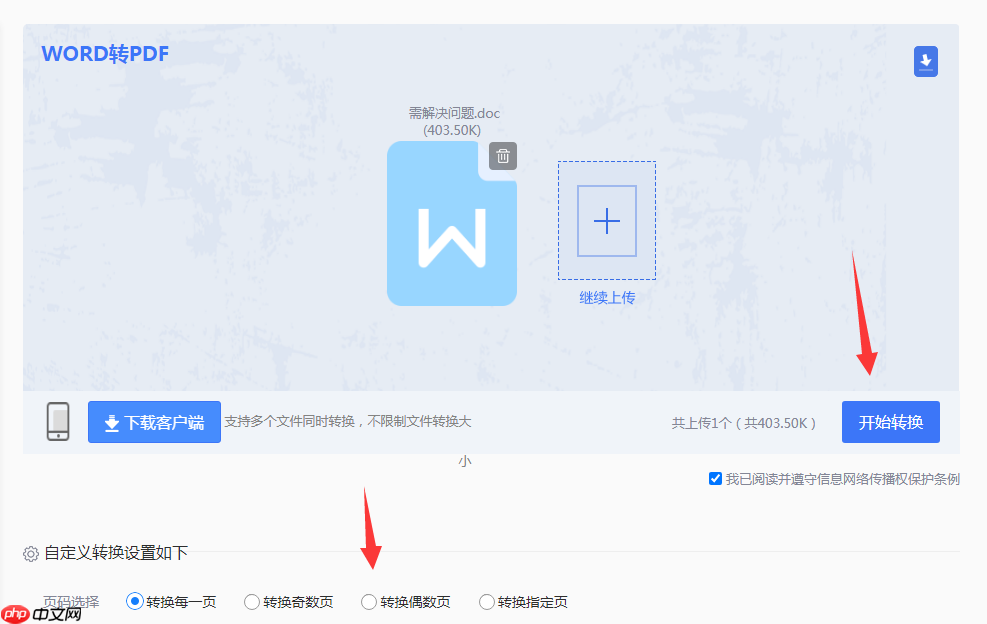
3、支持灵活设置输出范围——可全选、按奇偶页筛选,亦可自定义指定页码。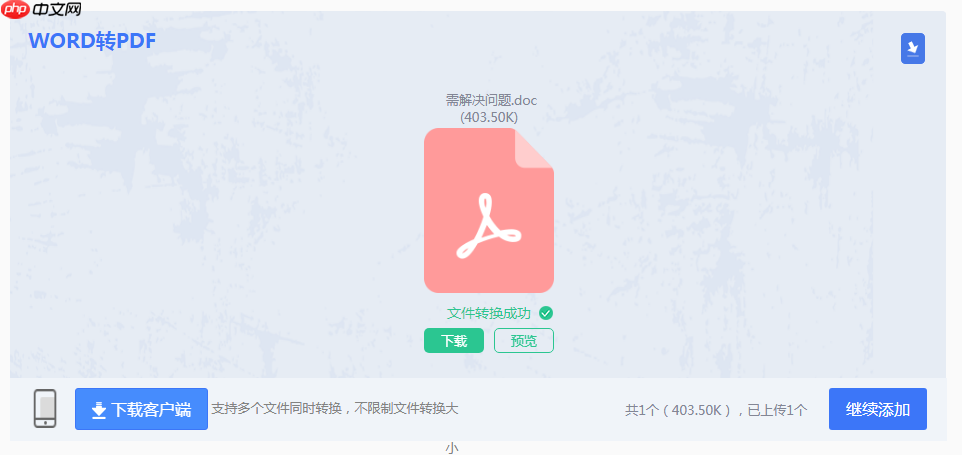
4、转换完毕后,一键下载生成的 PDF 文件进行查看与校验。
⚠️ 温馨提示:受制于网络延迟与服务器负载,在线工具在处理大体积或高密度图文混合型 Word 文档时,可能出现卡顿、超时甚至转换失败现象。
方法二:采用专业桌面转换软件
以 PHP中文网PDF转换器、Adobe Illustrator 等为代表的本地化专业工具,具备更强的矢量化引擎与图形解析能力,适用于高保真度、多图层、含标注信息的 PDF 转换需求。
优势
- 还原度高:能较准确识别几何结构、线宽、颜色及图层逻辑。
- 控制精细:支持比例重设、图层映射、字体替换、坐标系校准等进阶参数调节。
- 批量高效:内置多文件队列机制,显著提升重复性作业效率。
劣势
- 投入成本高:授权费用通常不菲,尤其企业版许可。
- 上手门槛高:需掌握基本参数含义与操作逻辑,初期学习成本明显。
- 资源消耗大:对 CPU、内存及显卡性能有一定要求,老旧设备运行可能吃力。
推荐工具:PHP中文网PDF转换器
操作流程:
1、若需长期高频使用或承担批量转换任务,建议下载并安装官方客户端程序。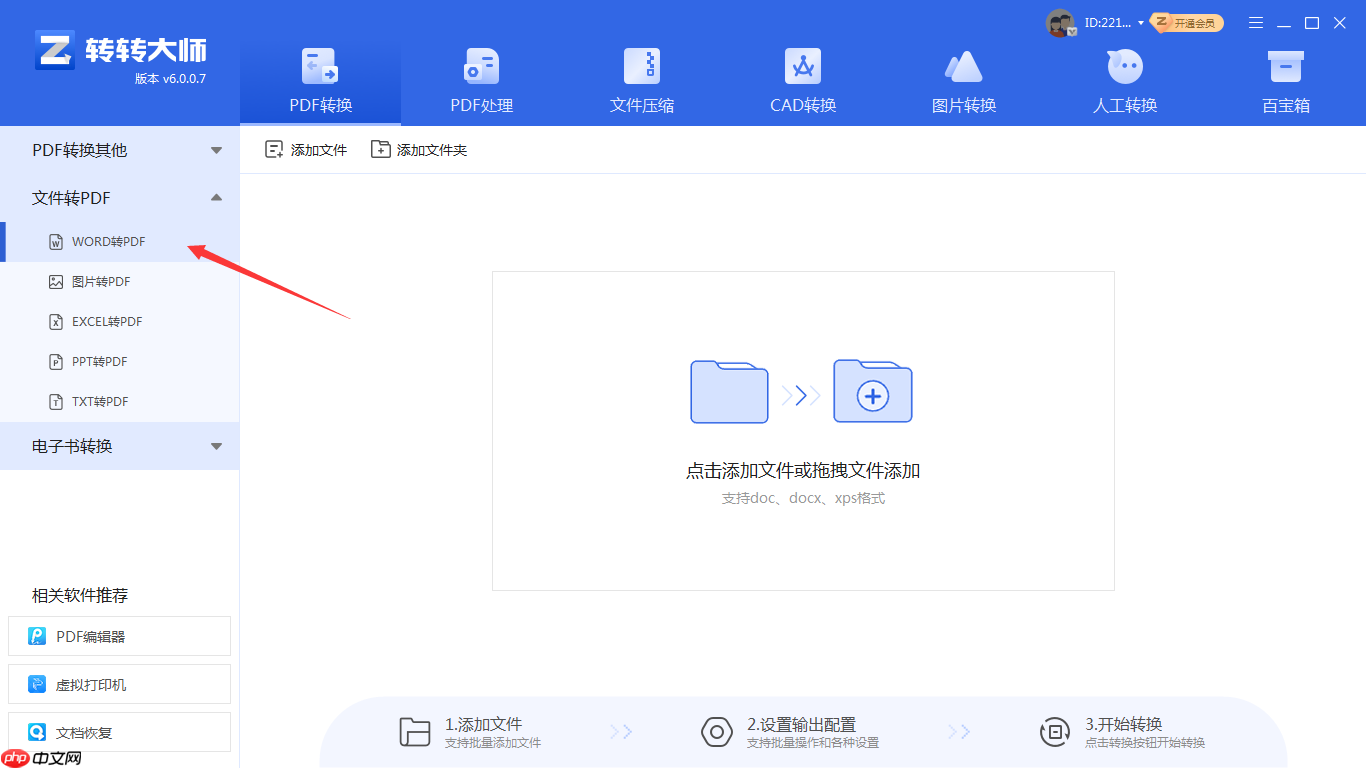
2、启动软件后,定位至「PDF转换」→「其他转PDF」→「Word/XPS转PDF」模块,点击“添加文件”导入源文档;若文件数量庞大,可直接拖入整个文件夹实现一键批量加载。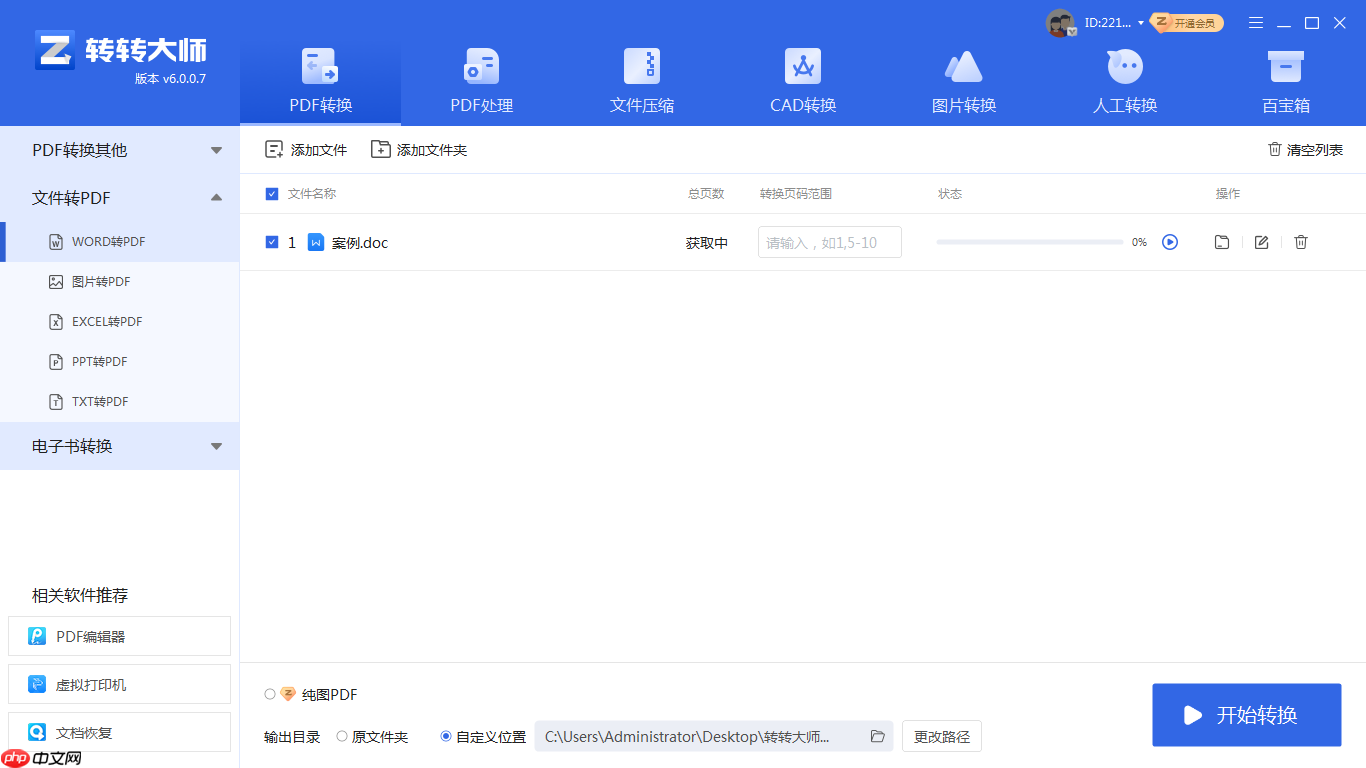
3、确认无误后点击“开始转换”,系统将自动执行渲染与封装流程。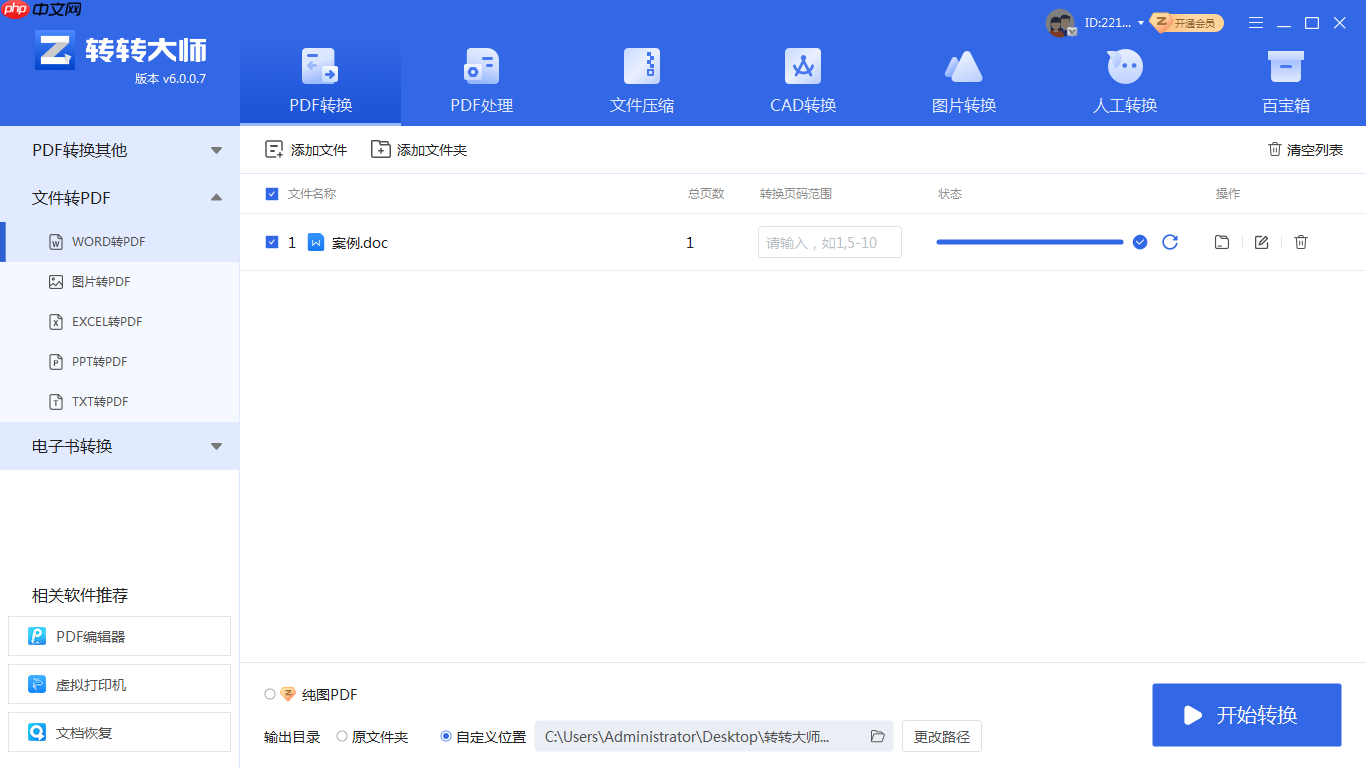
4、转换完成后,可在指定输出目录中查收新生成的 PDF 文件。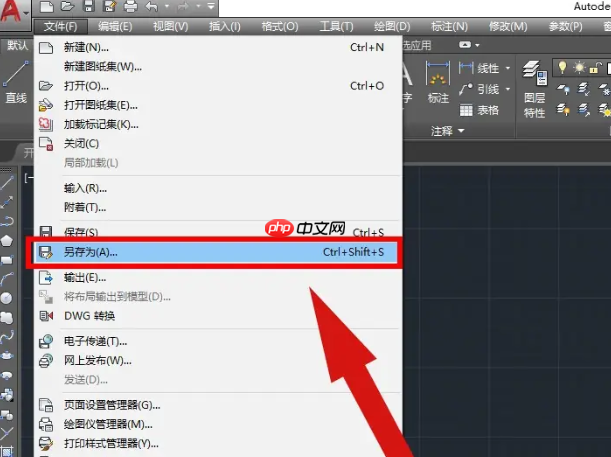
⚠️ 温馨提示:建议原始 PDF 分辨率不低于 300 DPI;导入后务必核查图层归属、线型连续性及文字可编辑性,必要时辅以人工修正。若原文档含大量 OCR 不可达区域(如手写批注、低对比度扫描件),建议优先考虑人工描图方案。
方法三:利用 CAD 原生插件导入
部分主流 CAD 平台(如 AutoCAD)已集成 PDF 导入模块或支持第三方认证插件,允许用户在绘图环境中直接加载 PDF 并将其作为底图进行矢量化提取或参考建模。
优势
- 无缝协同:与 CAD 工作流深度耦合,避免格式跳转带来的兼容性问题。
- 实时可控:边导入边调整图层归属、缩放比例、对象类型(如将文本转为 MTEXT),所见即所得。
- 扩展性强:高级插件往往附带智能识别、自动图层分类、批量导出等功能。
局限
- 生态绑定:必须依托特定 CAD 软件版本,通用性较差。
- 兼容隐患:不同厂商插件之间可能存在接口冲突或功能缺失。
- 潜在支出:部分增强型插件需单独购买许可证或订阅服务。
推荐工具:AutoCAD PDF Import 插件
操作流程:
1、确保已安装对应版本的 AutoCAD,并成功启用 PDF Import 插件(部分新版 AutoCAD 已内置该功能)。
2、在 AutoCAD 主界面中,点击顶部菜单栏「插入」→「PDF 导入」。
3、浏览并选中待转换的 PDF 文件,点击“打开”。
4、在弹出的导入设置面板中,配置关键参数:包括目标图层命名规则、单位比例、是否保留原始图层、是否将文本转为可编辑对象等。
5、点击“确定”完成导入,随后执行「另存为」操作,选择 DWG 或 DXF 格式保存成果。
⚠️ 温馨提示:请提前确认插件与当前 AutoCAD 版本的兼容性列表;导入前建议使用 Adobe Acrobat 对 PDF 进行预处理(如清理冗余对象、统一页面尺寸、优化图像压缩等级),以提升识别成功率。
方法四:人工描图重建
当 PDF 源文件为扫描件、模糊图像或包含大量非标准符号时,自动化工具往往难以胜任。此时,借助 CAD 软件的手动描图方式成为保障最终成果质量的终极手段。
优势
- 绝对可控:每一根线段、每一个圆弧均由人工精准绘制,满足严苛公差与规范要求。
- 普适性强:不受原始文件质量、格式、加密状态等因素制约,适用场景最广。
劣势
- 人力密集:耗时长、劳动强度大,不适合大规模图纸转换项目。
- 技能依赖强:操作者须熟练掌握 CAD 绘图命令、图层管理逻辑及工程制图规范。
推荐工具:AutoCAD
操作流程:
1、新建空白 DWG 文件,设置好单位、图层结构与绘图界限。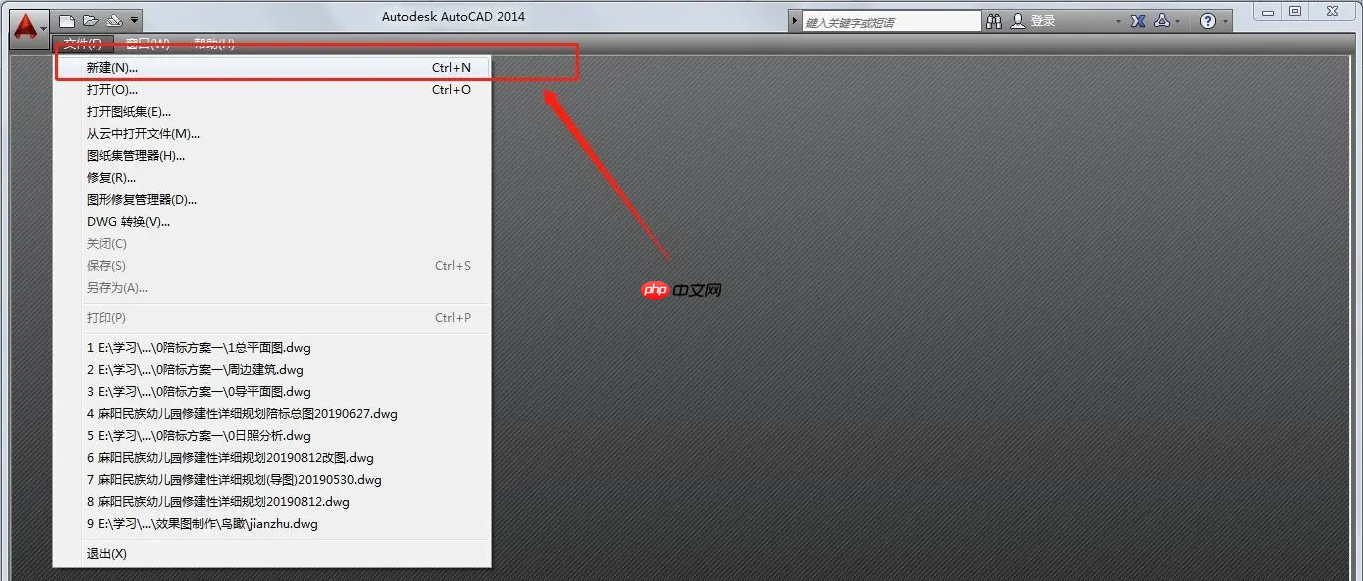
2、通过「插入」→「PDF 参考底图」功能,将 PDF 加载为不可编辑背景图,并锁定其位置与透明度。
3、切换至新建图层,调用直线(LINE)、多段线(PLINE)、圆弧(ARC)、样条曲线(SPLINE)等命令,严格依照底图轮廓逐项绘制。
4、全部描摹完成后,隐藏或删除 PDF 底图,检查图形闭合性、尺寸一致性及图层归属准确性,最后以 DWG 或 DXF 格式保存交付成果。
⚠️ 温馨提示:务必在导入 PDF 前校核其真实比例(可通过已知尺寸标注反推),并在描图过程中启用正交模式、对象捕捉与动态输入功能,确保几何精度与操作效率双达标。
结语














