


win11 开机黑屏但还能看到鼠标,通常先别往“系统彻底坏了”那个方向想。微软支持文档把这类情况更多归到 卡住的 windows 进程、显示驱动 或 登录后外壳没起来 上,所以优先顺序应该是先救桌面外壳,再进恢复环境做更重的修复。
先按 Ctrl + Shift + Esc,重启 Windows 资源管理器
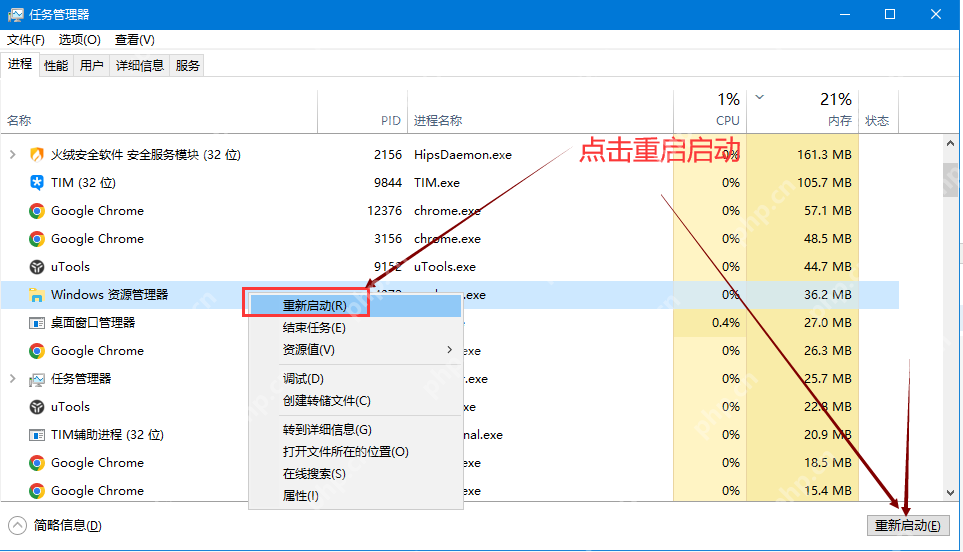
如果黑屏上还能动鼠标,先试着调出 任务管理器,找到 Windows 资源管理器 后点 重新启动。这一步只是在重载桌面外壳,不会动你的文件;很多“黑屏只有鼠标”的情况,重启这一层以后桌面就能回来。
资源管理器不在列表里时,手动运行 explorer.exe
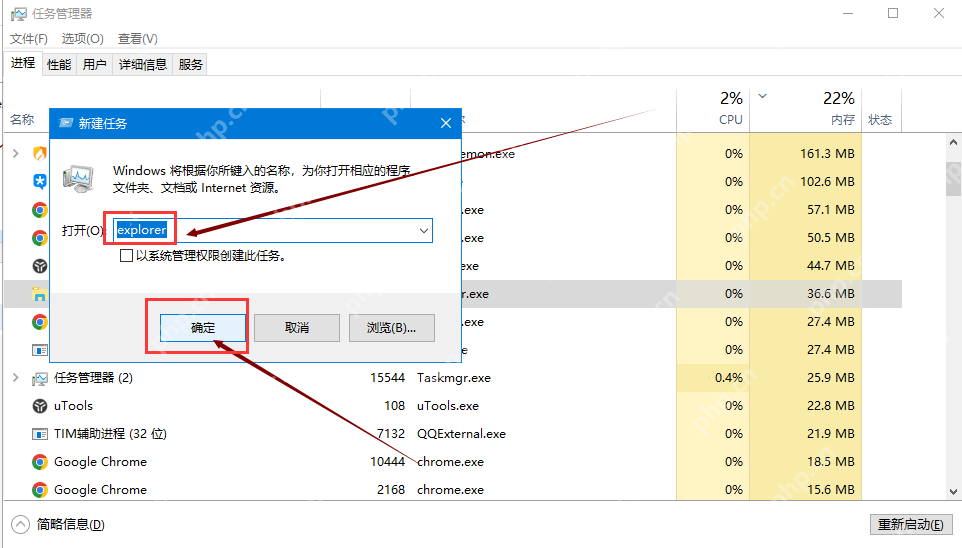
要是列表里根本没有 Windows 资源管理器,就在任务管理器里点 文件 > 运行新任务,输入 explorer.exe 再确定。这一步的意思,是直接把桌面、任务栏和文件资源管理器重新拉起来,比一上来乱结束别的系统进程更稳。

两步都没把桌面拉回来,再进恢复环境先试启动修复
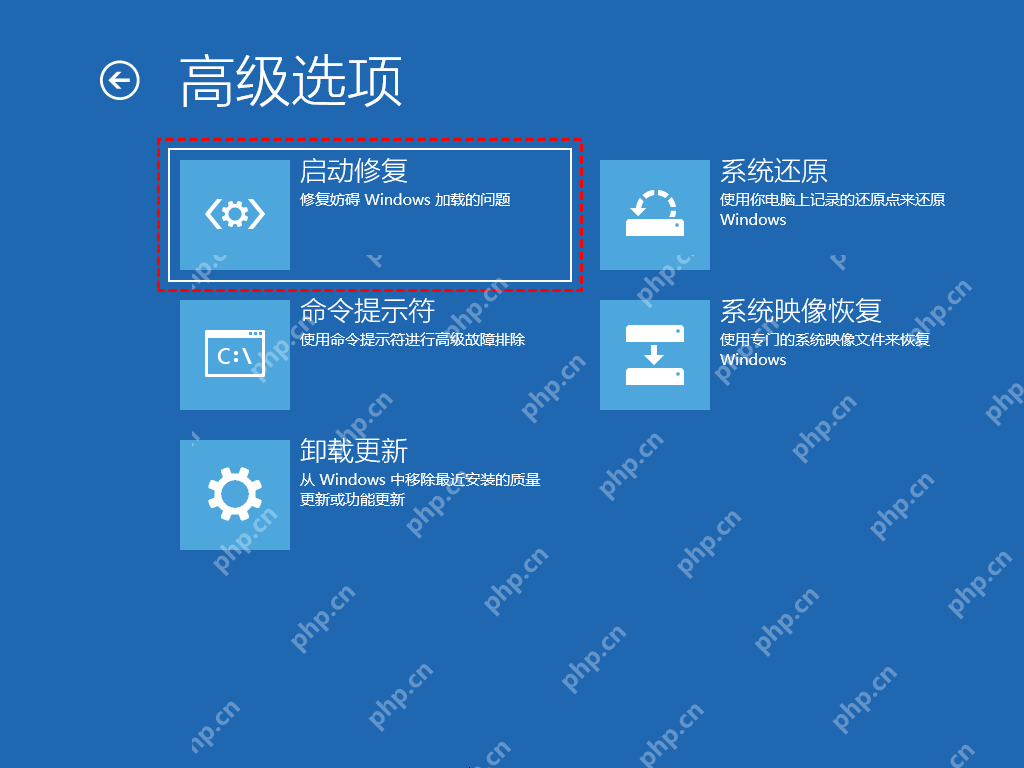
如果还是黑屏,就长按电源键强制关机,连续 2 到 3 次启动失败后进入 WinRE 恢复环境,再到 疑难解答 > 高级选项 里优先试 启动修复。这条路是微软给开机异常场景准备的官方修复入口,优先级应当高于网上那些来路不明的“黑屏专用命令”。
问题刚好出在更新或显卡驱动之后,再往安全模式和系统还原排
如果你记得黑屏就是某次更新、显卡驱动变更后开始的,下一步就进 安全模式 看看桌面能不能恢复,再决定是回滚显卡驱动、卸最近更新,还是用更早的 系统还原点 回退。只有当这些官方路径都走不通时,才值得继续考虑更高风险的离线命令修复。

















