


microsoft word 内置的划词翻译功能可快速将选中的文本翻译成目标语言,无需切换浏览器或第三方工具。该功能依赖 microsoft translator 服务,需保持网络连接并登录 office 账户。下面按实际操作流程说明如何找到并使用它。
第1步:确认Word版本与联网状态
划词翻译仅在 Microsoft 365 或 Word 2016 及以上版本可用。打开 Word 文档后,先查看顶部功能区是否包含审阅选项卡,同时确认右下角状态栏显示"已连接"或类似联网提示。若版本过旧或未联网,翻译功能可能无法启用。
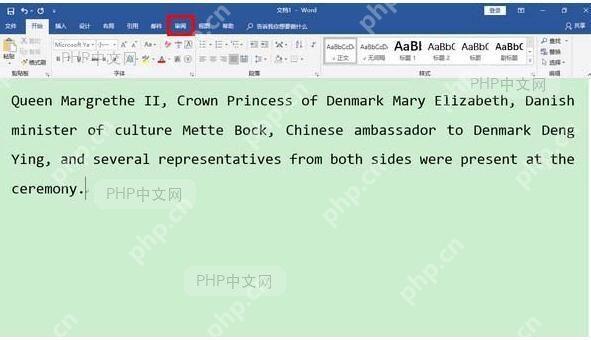
第2步:选中文本并触发翻译
在文档中用鼠标拖选需要翻译的文字(支持单词、短语或整段)。选中文本后,有两种方式触发翻译:一是右键点击选中区域,在上下文菜单中选择翻译;二是直接点击顶部审阅选项卡,在"语言"组中点击翻译按钮。
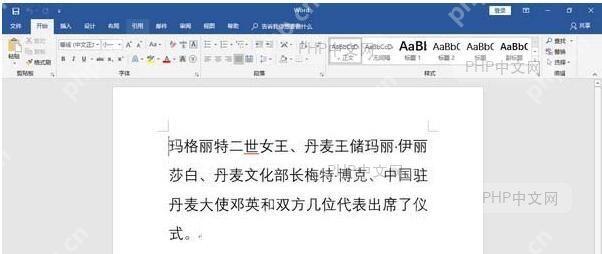
若右键菜单未显示"翻译",请确认选中的是纯文本而非图片或特殊对象,且文档未处于"受保护的视图"。
第3步:查看翻译结果面板
触发翻译后,Word 右侧会自动弹出翻译窗格。窗格上半部分显示源文本,下半部分呈现目标语言的译文,并附带发音按钮(小喇叭图标)和替换建议列表。点击发音按钮可朗读译文,点击替换词可快速替换原文。

安全的随机密码生成器。支持自定义长度、字符类型(大写/小写字母、数字、特殊符号),排除相似字符,批量生成。纯 Python 标准库,无需 API 密钥。
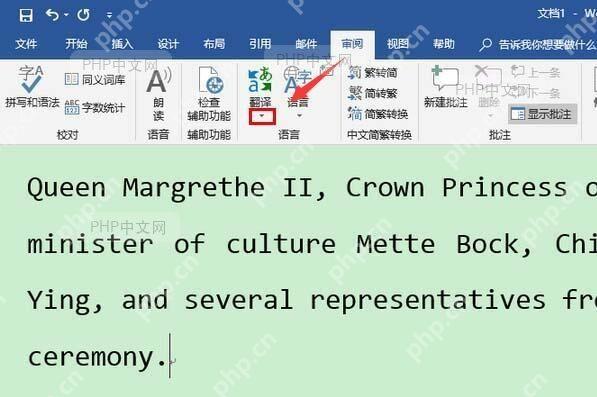
第4步:设置翻译语言与偏好
在翻译窗格顶部,通过下拉框分别设置"源语言"和"目标语言"。例如将"自动检测"改为"英语",目标语言设为"简体中文"。下方还可勾选"朗读译文"等选项,满足个性化需求。设置会随 Office 账户同步,下次使用自动生效。
若需翻译整篇文档,可在审阅→翻译→翻译文档中操作,系统会生成新文档并保留原格式。
第5步:常见问题排查
若"翻译"按钮呈灰色不可用,常见原因包括:① 文档处于"受保护的视图"(从邮件或网络下载的文件),需点击"启用编辑";② 网络断开,检查 Wi-Fi 或代理设置;③ Office 账户未登录,点击左上角头像完成登录。解决后重试即可恢复功能。
掌握上述步骤后,即可在 Word 中高效使用划词翻译,提升跨语言文档处理效率。若仍无法使用,可尝试更新 Office 至最新版本或联系 Microsoft 支持。














