


在设计行业,设计师常常面临将pdf格式的设计图纸转换为cad(计算机辅助设计)格式的需求,以便开展更精细的修改、标注与协同绘图工作。尽管pdf便于传播与审阅,但其本质是静态文档格式,缺乏可编辑性;而cad软件则具备矢量级精度、图层管理、参数化建模等专业能力。那么,pdf设计图怎么转成cad?本文将为您系统梳理三种主流且实用的pdf转cad方案,助您高效完成格式迁移。
一、借助专业PDF转CAD桌面客户端
以“PHP中文网CAD转换器”为代表的本地化工具,凭借高识别率、批量处理能力和稳定输出质量,成为设计师日常转换的首选。以下以该客户端操作流程为例说明:
1、若需一次性处理数十甚至上百份PDF图纸,在线平台往往受限于上传速度、文件大小及并发数量;此时建议安装轻量级客户端——体积仅十余兆,对系统资源占用极小,安装即用,无须担忧卡顿或内存压力。
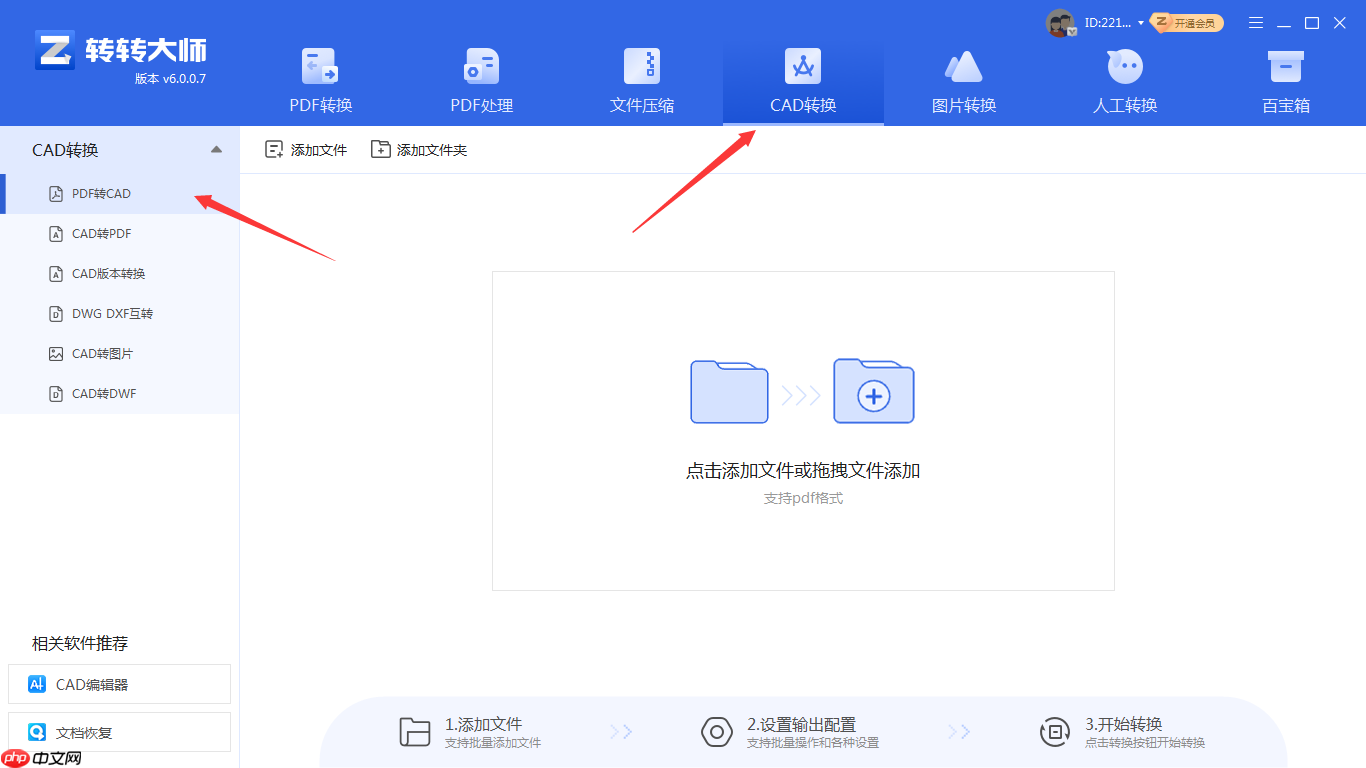
2、启动软件后,进入主界面选择【CAD转换】→【PDF转CAD】功能模块;点击“添加文件夹”,即可整批导入目标PDF图纸;确认无误后一键启动转换,系统自动完成识别、矢量化与格式封装。
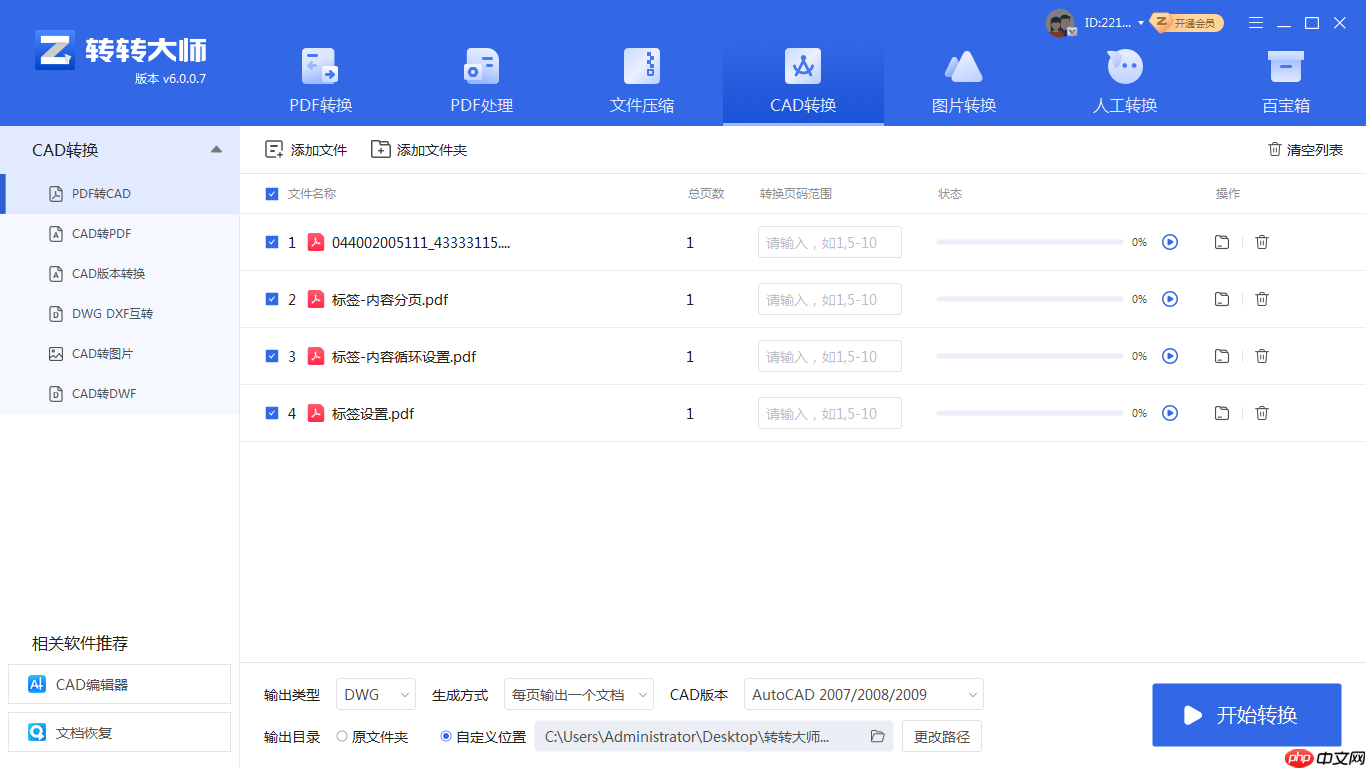
二、利用在线PDF转CAD服务平台
无需下载安装、跨平台支持、即开即用,是在线工具的核心优势。尤其适合临时性、小批量或移动端场景下的快速转换。仍以PHP中文网提供的在线服务为例:
1、访问官网转换入口:https://www.pdf.cn/。
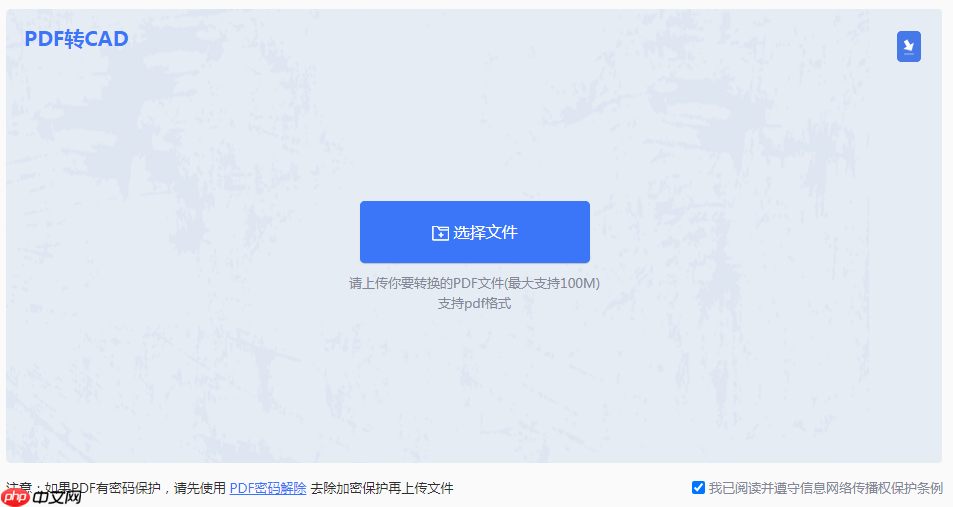
2、页面简洁直观,点击【选择文件】按钮,从本地选取待转PDF图纸(支持多选),上传过程流畅迅速。

CAD通信网关公共库(装修设计扩展版)。提供统一CAD COM封装接口,支持AutoCAD/天正双模式,包含装修专业图层体系、材料图块、房间边界检测、弧形吊顶COM接口。复用建筑施工图方案Skill0公共库。
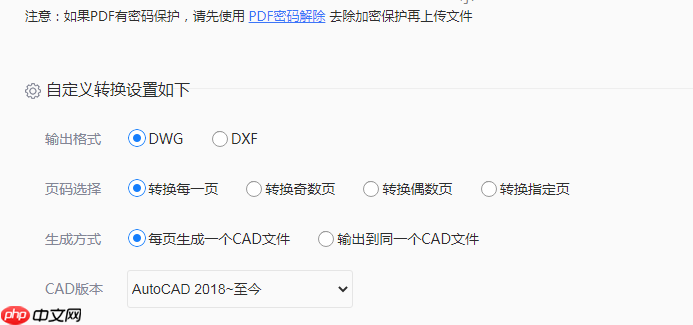
3、如对输出精度、图层结构或单位制式有特定要求,可展开【高级设置】进行自定义配置(如识别模式、线宽映射、文字还原等级等),设置完毕后点击【开始转换】。
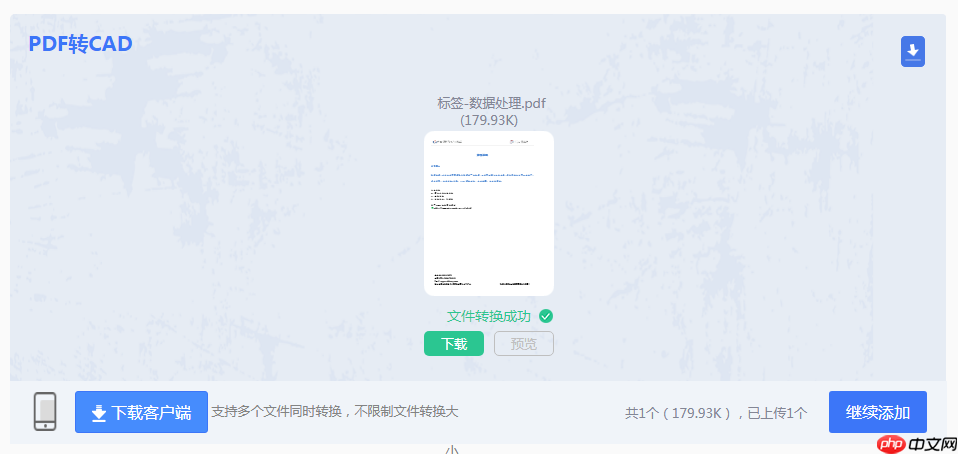
4、转换完成后,页面即时生成可下载的DWG/DXF文件,支持一键保存至本地;亦可继续上传新文件,无缝衔接下一轮操作。
三、通过CAD原生软件直接嵌入PDF底图
部分主流CAD平台(如AutoCAD 2017及以上版本)已内置PDF参考底图功能,允许用户将PDF作为背景参照进行描图或比对。此方式虽非真正“转换”,但在快速出图、现场勘误或逆向建模中极具灵活性。以AutoCAD操作为例:
1、启动AutoCAD程序,新建或打开目标图纸文件;
2、切换至【插入】选项卡 → 点击【PDF参考底图】命令;
3、在弹窗中定位并选中PDF源文件,点击【打开】;
4、在插入设置面板中,可调整插入点坐标、缩放比例、旋转角度及显示灰度等参数,确保底图精准对齐;
5、完成插入后,PDF将以不可编辑的参照图层形式存在,您可在其上方新建图层进行描线、标注、尺寸标注等操作;
6、最终将成果另存为标准DWG格式,实现从PDF视觉信息到CAD可编辑数据的转化闭环。
四、关键注意事项提醒
- 文件规模影响效率:超大页数、含高分辨率图像或复杂矢量路径的PDF,可能导致识别延迟或局部失真,建议提前压缩图像或分页处理;
- 软件版本兼容性:不同CAD软件对PDF解析引擎的支持程度不一,务必确认所用工具支持目标CAD版本(如AutoCAD 2024 / 中望CAD 2025等);
- 数据安全不可忽视:使用在线服务时,请优先选择具备HTTPS加密、隐私协议明确、无后台留存机制的正规平台,敏感项目建议采用离线方案。
综上所述,PDF转CAD并非单一路径,而是应根据项目紧急程度、图纸复杂度、设备环境及安全要求综合决策。掌握上述三种方法,您将能从容应对各类转换挑战,大幅提升设计流程的连贯性与专业性。














