


0x00000044蓝屏表明内核初始化失败,需依次执行:强制进入安全模式卸载可疑驱动;用DISM+SFC修复系统映像;清洁或轮换内存条排除接触不良;重置Winlogon注册表并禁用第三方服务。
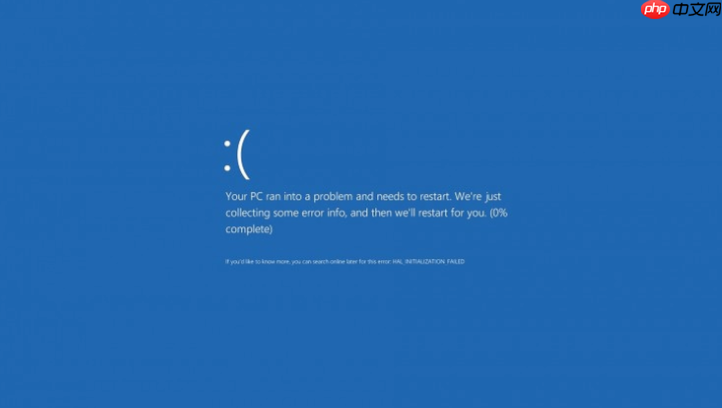
电脑开机直接蓝屏并显示0x00000044错误代码,说明系统在内核初始化阶段已崩溃,无法加载图形界面或完成登录,常见于驱动冲突、内存接触不良、页面文件损坏或注册表关键项异常,必须在无法进入桌面的前提下完成排查。
强制进入安全模式卸载可疑驱动
该错误高频由显卡、网卡或声卡驱动引发,尤其在更新后首次重启时触发,需在不加载第三方驱动的环境下移除问题组件。
第一步:关机状态下长按电源键强制断电3次,第4次开机后Windows会自动进入“自动修复”界面→选择“高级选项”→“疑难解答”→“高级选项”→“启动设置”→点击“重启”。
第二步:重启后按数字键【4】进入安全模式(非“带网络”的安全模式),避免网卡驱动干扰判断。
第三步:右键“此电脑”→“管理”→“设备管理器”,展开“显示适配器”“网络适配器”“声音、视频和游戏控制器”,逐个右键最近安装(设备属性→驱动程序→驱动程序日期)或带黄色感叹号的设备→选择“卸载设备”→勾选【删除此设备的驱动程序软件】→确认。
第四步:全部卸载完毕后,重启电脑,观察是否恢复正常启动。若仍蓝屏,说明问题不在用户层驱动,需转向底层检测。
用DISM+SFC修复系统核心映像
当页面文件损坏、bootmgr异常或winload.efi被篡改时,0x00000044会作为最终异常抛出,此时SFC单独运行无效,必须先用DISM恢复基础映像。
以管理员身份打开Windows终端(可在高级启动中选择“命令提示符”)。
执行:DISM /Online /Cleanup-Image /RestoreHealth,等待进度条走完(通常需15–25分钟),期间不可中断电源或关闭窗口。
完成后立即执行:sfc /scannow,扫描过程约8–12分钟。若提示“Windows资源保护找到了损坏文件但无法修复”,说明系统映像源已损,需挂载官方ISO镜像指定源路径,否则跳过此步直接进入下一环节。
物理内存清洁与插槽轮换测试
台式机或可拆卸内存的笔记本必须执行此步——氧化金手指导致IRP请求超时,是0x00000044最隐蔽却最高发的硬件诱因,仅MemTest86无法捕获此类瞬态接触故障。
方法一:关机→拔电源→取下电池(如有)→拆后盖→用橡皮擦单向擦拭内存条金手指(反复10次,勿来回摩擦)→用无水酒精棉片轻擦插槽触点→冷风吹干2分钟→重新插入原插槽。
方法二:将内存条换到主板另一插槽中测试,单条轮流上机验证,排除插槽接触失效。
注意:笔记本若内存焊死不可拆卸,则跳过本环节,直接进入注册表修复步骤。
重置Winlogon注册表项及禁用第三方服务
Winlogon.exe异常或第三方登录服务劫持会导致内核初始化失败,尤其在安装杀毒软件、远程控制工具或域策略客户端后高发。
① 在高级启动环境中打开“命令提示符”,输入:reg load HKLM\TempSystem C:\Windows\System32\config\SYSTEM,回车加载注册表配置。
② 执行:reg delete "HKLM\TempSystem\ControlSet001\Services\Winlogon" /v "GpExtensions" /f,清除可能被篡改的组策略扩展键值。
③ 执行:reg add "HKLM\TempSystem\ControlSet001\Services\Winlogon" /v "Shell" /t REG_SZ /d "explorer.exe" /f,强制还原默认Shell入口。
④ 执行:reg unload HKLM\TempSystem,卸载临时注册表配置。
⑤ 重启后立即按Win+R→输入msconfig→切换到“服务”页→勾选【隐藏所有Microsoft服务】→点击“全部禁用”→再切换到“启动”页→点击“打开任务管理器”→禁用全部启动项→重启验证。















