


Word如何自定义设置 word里的快捷键?
在word中,默认快捷键虽然覆盖了常用功能,但不同用户的使用习惯差异很大。通过自定义键盘快捷键,你可以将高频操作绑定到顺手的键位组合,大幅提升编辑效率。本文将详细介绍如何在word中自定义设置快捷键的完整流程。
第一步:打开自定义键盘快捷键面板
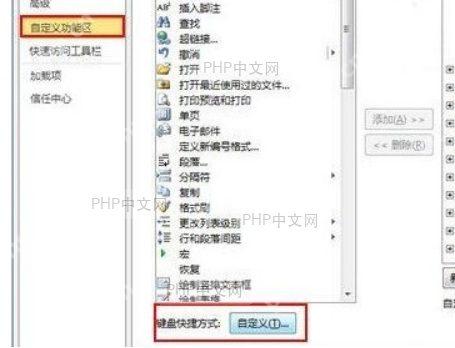
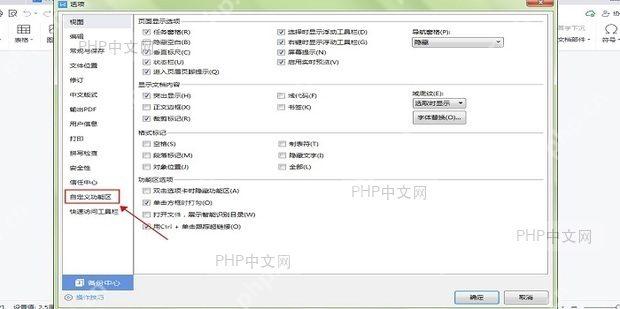
启动Word后,点击左上角的"文件"菜单,选择底部的"选项"。在弹出的Word选项对话框中,左侧选择"自定义功能区",然后点击右侧底部的"键盘快捷方式:自定义"按钮。
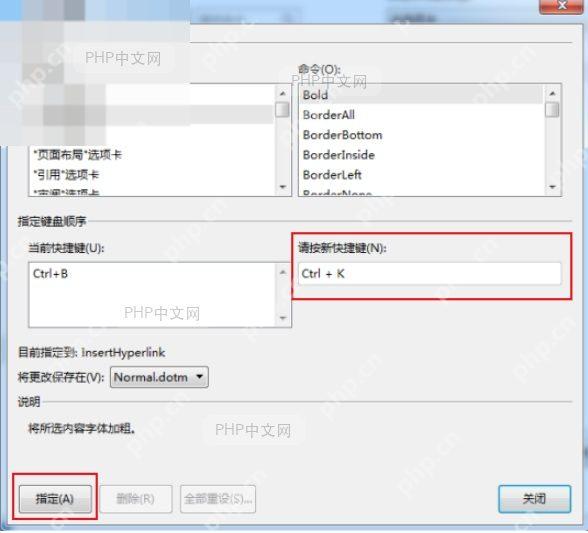
此时会打开"自定义键盘"对话框,这是管理所有快捷键的核心入口。界面分为类别、命令、当前快捷键、请按新快捷键等区域,支持查看、添加、修改和删除快捷键。
第二步:选择要设置快捷键的命令
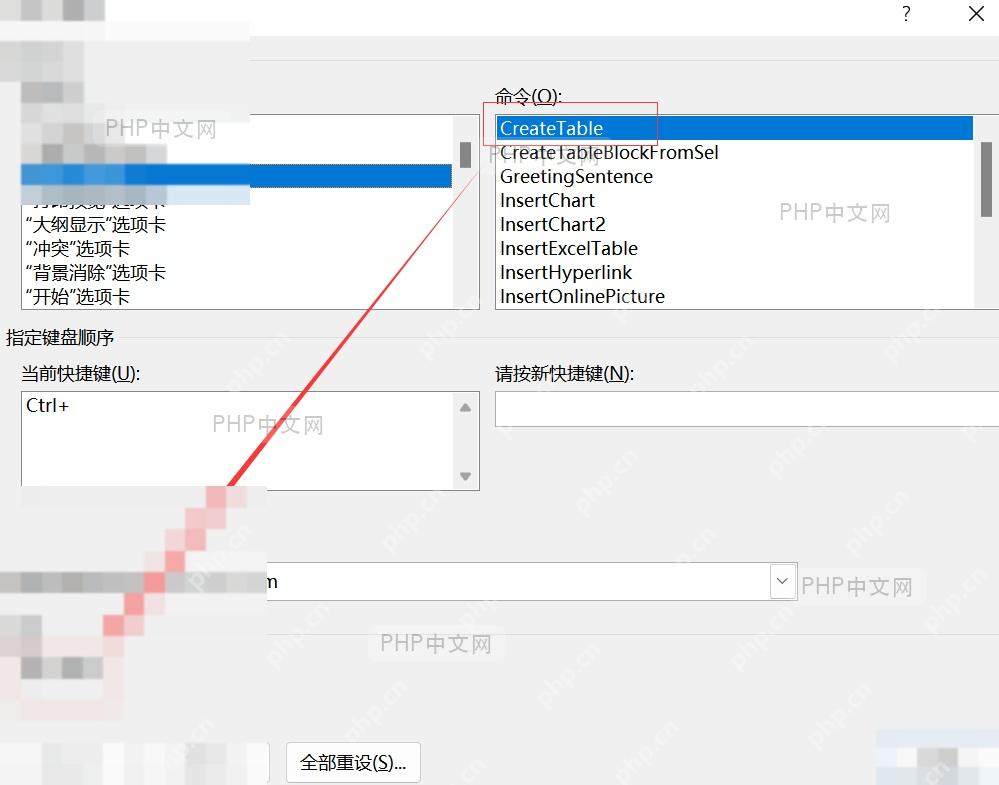
在"类别"列表中,按功能模块分组显示所有可设置快捷键的命令。例如选择"开始"选项卡,右侧"命令"列表会列出该选项卡下的所有功能,如"加粗""斜体""居中"等。
滚动查找或直接输入命令名称的首字母快速定位。点击目标命令后,下方"当前快捷键"区域会显示该命令已有的快捷键绑定(如果有)。
第三步:输入新的快捷键组合
将光标定位到"请按新快捷键"输入框,直接按下你想要的键组合。支持Ctrl、Alt、Shift的组合,例如Ctrl+Shift+B、Alt+Ctrl+P等。
输入后,输入框下方会实时提示该组合的占用状态:"目前未指定"表示可用;若显示"当前指定给:XXX",说明该组合已被其他命令占用,此时可选择更换组合或确认是否覆盖原绑定。

第四步:指定保存位置并应用设置
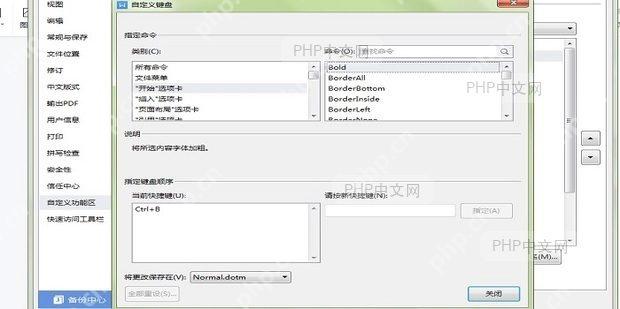
在"保存在"下拉菜单中,选择快捷键的作用范围。推荐选择"Normal.dotm(全局模板)",这样设置对所有Word文档生效;若仅针对当前文档,可选择文档名称。
确认快捷键组合和保存位置无误后,点击右侧"指定"按钮。新快捷键会立即添加到"当前快捷键"列表中,表示设置已生效。
第五步:验证和管理已设置的快捷键
关闭对话框后,回到Word文档,按下刚设置的快捷键组合,验证对应功能是否正常触发。若需修改或移除,重新打开"自定义键盘"面板,在命令列表中选中目标,点击"删除"即可清除绑定。
建议定期整理快捷键,避免组合冲突或遗忘。对于团队协作场景,可将自定义的Normal.dotm模板分享给成员,统一快捷键规范。
通过以上五个步骤,你可以灵活定制Word的键盘快捷键,让高频操作一键直达。注意避免与系统或其他软件的快捷键冲突,优先选择Ctrl+Alt+字母或Ctrl+Shift+字母等较少占用的组合。











