


Excel复制表格
在excel中复制表格是日常办公中最基础也最高频的操作之一。无论是整理数据、制作报表还是跨工作表迁移内容,掌握正确的复制方法都能大幅提升工作效率。本文将带你一步步完成excel表格的复制操作,并讲解粘贴选项的使用技巧,让你轻松应对各种办公场景。
第1步:选择要复制的表格区域
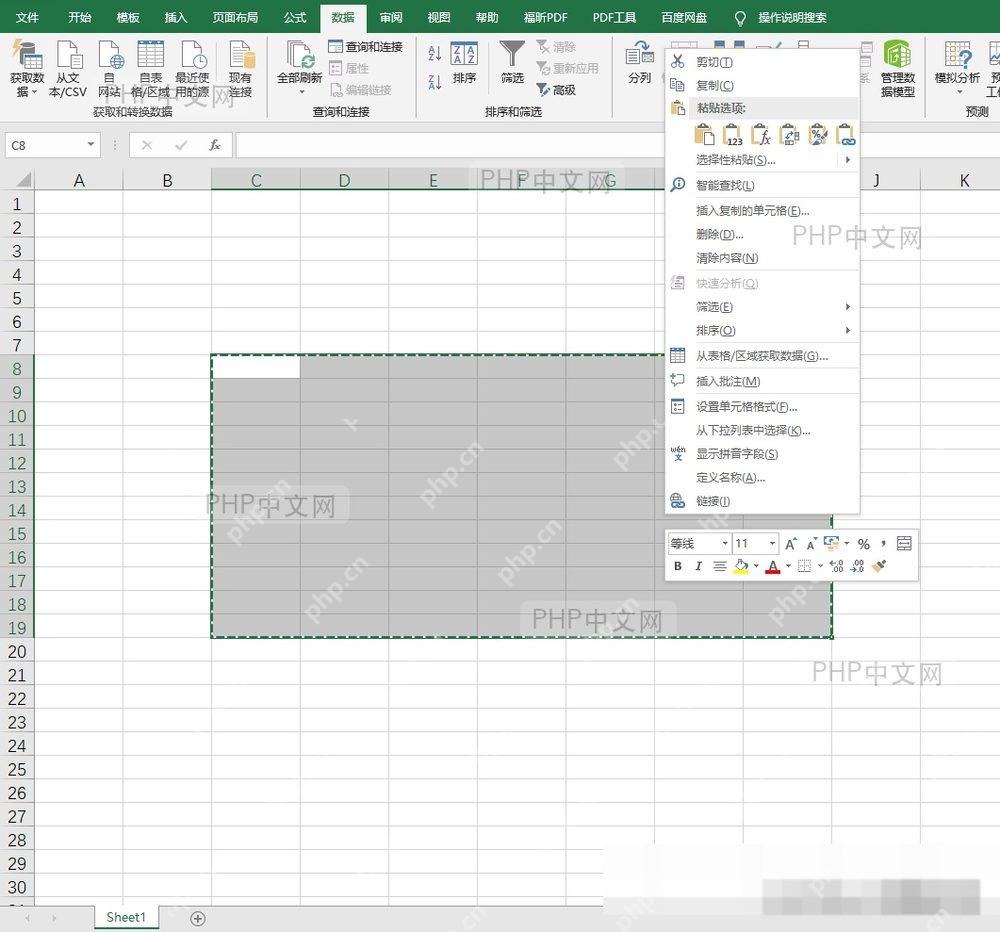
打开包含目标数据的Excel工作簿,将鼠标移动到需要复制的表格区域左上角单元格。按住鼠标左键不放,向右下方拖动直至选中所有需要的单元格。选中的区域会显示蓝色高亮边框,右下角出现填充柄标记。对于连续的大范围区域,也可以先点击起始单元格,然后按住Shift键再点击结束单元格快速选中。
第2步:执行复制操作
保持选中状态,直接按下键盘上的Ctrl+C组合键完成复制。此时选区边框会显示动态虚线,表示内容已存入剪贴板。如果习惯使用鼠标操作,也可以在选区内右键点击,从弹出的快捷菜单中选择"复制"命令。两种方式效果完全相同,根据个人操作习惯选择即可。
第3步:定位目标粘贴位置
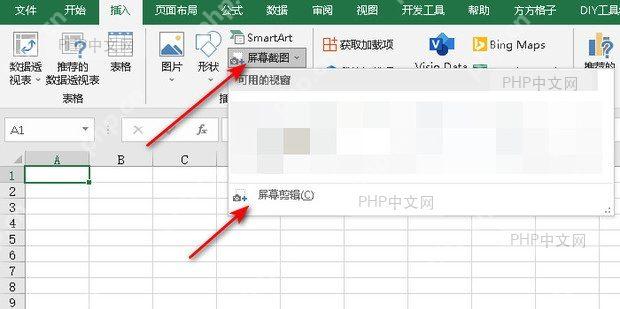
切换到目标工作表或滚动到同一工作表中的目标位置,用鼠标单击需要粘贴的起始单元格。该单元格会成为活动单元格,显示加粗的黑色边框。注意粘贴时Excel会以你点击的单元格作为左上角起点,向右下方依次填充复制的内容,因此要确保目标区域有足够的空白单元格容纳数据。


第4步:执行粘贴并选择粘贴选项
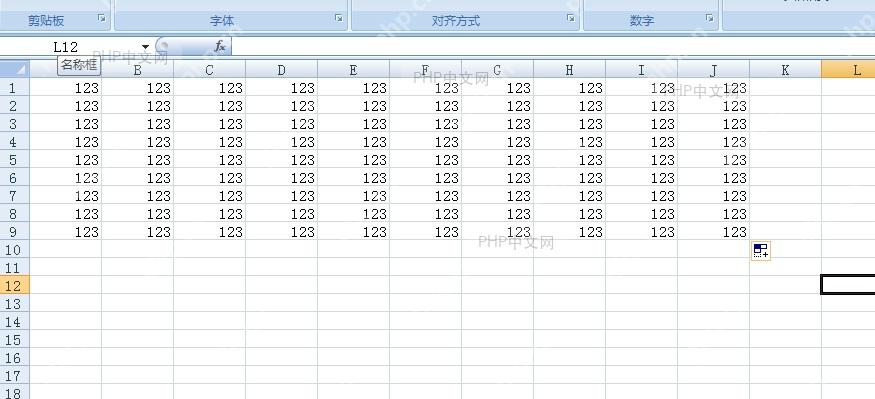
按下Ctrl+V组合键执行粘贴操作,复制的表格内容会立即出现在目标位置。粘贴完成后,表格右下角会出现一个小的"粘贴选项"浮动按钮。点击该按钮会展开菜单,提供"保留源格式""匹配目标格式""仅粘贴值""仅粘贴公式"等多种选项。根据实际需求选择合适的粘贴方式:如果需要保持原表格的字体颜色和边框样式,选择"保留源格式";如果希望表格自动适配当前工作表的样式,选择"匹配目标格式";如果只需要数据内容而不需要公式,选择"仅粘贴值"。
第5步:调整粘贴后的表格格式
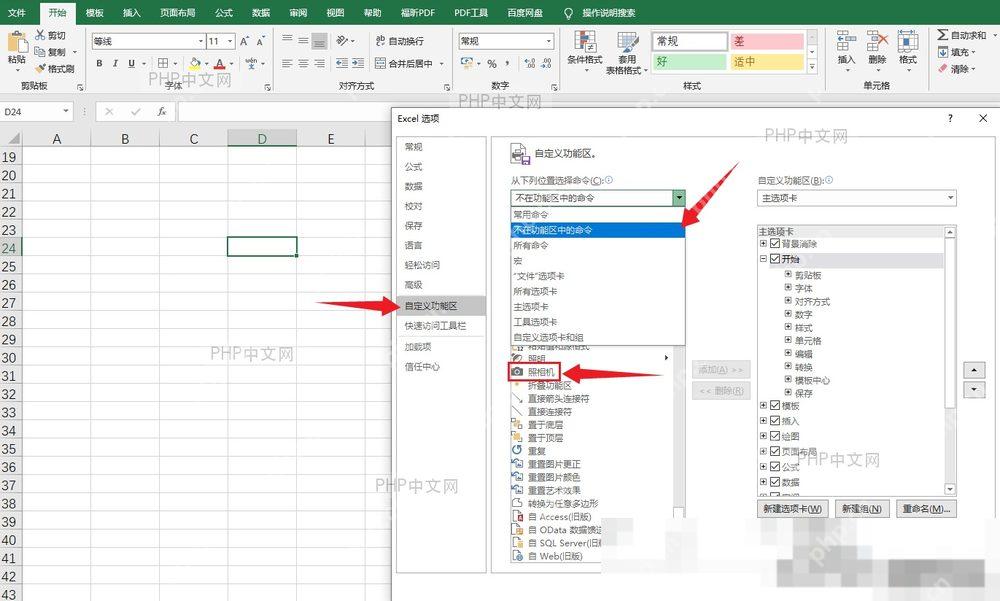
粘贴完成后,如果列宽不合适导致内容显示不全,可以将鼠标移动到列标分隔线上,当光标变为双向箭头时双击自动调整列宽,或拖动分隔线手动调整。如果需要统一字体、添加边框或设置数字格式,可以选中调整区域后使用"开始"选项卡中的格式工具。对于需要频繁应用的格式设置,可以使用格式刷工具:先选中已设置好格式的单元格,点击"格式刷"按钮,然后刷选需要应用相同格式的目标区域。
通过以上五个步骤,你可以高效完成Excel表格的复制与粘贴操作。记住Ctrl+C和Ctrl+V这两个核心快捷键,配合粘贴选项的灵活运用,能够应对绝大多数办公场景下的表格迁移需求。如果在操作过程中遇到格式错乱或数据异常,可以随时使用Ctrl+Z撤销操作重新尝试。










