


Excel函数常见错误提示「#VALUE! 」常见原因
在excel中使用公式计算时,如果遇到单元格显示#value!错误,说明公式中包含了无法识别或无法处理的值。这种错误通常源于数据类型不匹配、参数类型错误或格式识别问题。本文将通过7个典型场景,帮你快速定位并解决#value!错误。
第1步:认识#VALUE!错误提示
当Excel无法执行公式中的数学运算或函数调用时,会返回#VALUE!错误值。该错误提示通常出现在公式引用的单元格包含文本、空值或格式不兼容的数据时。
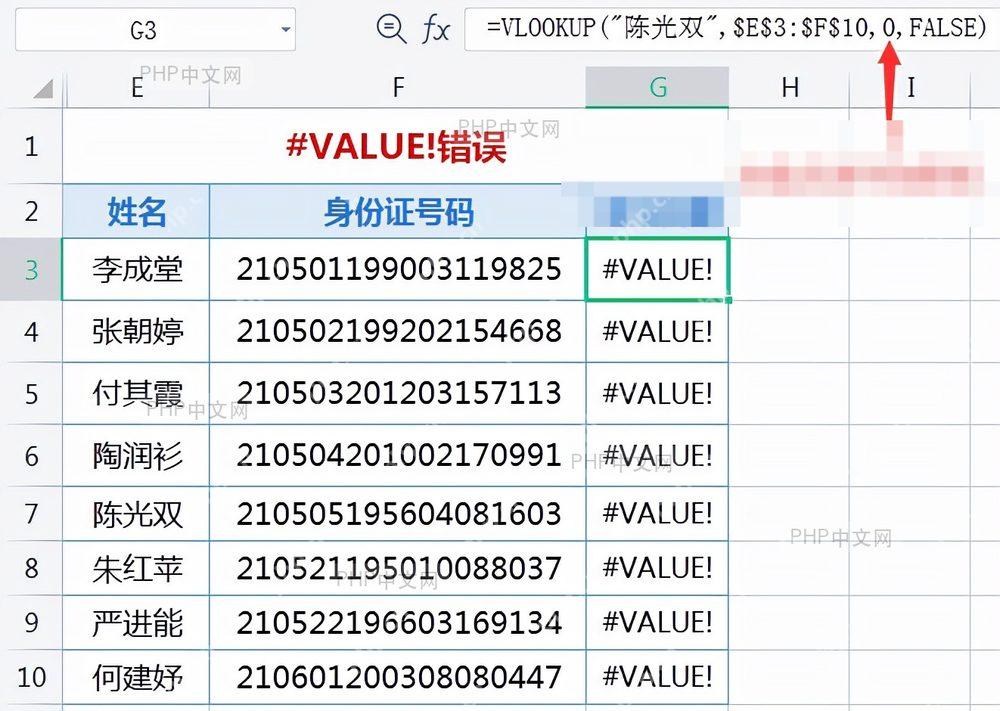
观察公式栏可见,当A1单元格为数值100,B1单元格为文本"abc"时,公式=A1+B1会因文本无法参与加法运算而报错。红色三角标识和错误提示帮助用户快速识别问题单元格。
第2步:文本与数值混合运算导致错误
Excel要求参与算术运算的单元格必须为数值类型。若单元格看似数字但实际存储为文本(如从外部导入的数据),直接参与计算将触发#VALUE!。
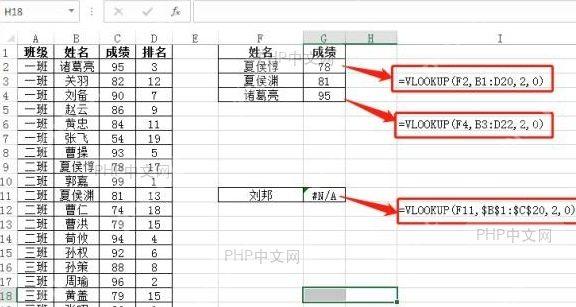
如图中C2单元格公式=A2+B2,A2为数值100,B2为文本"abc",Excel无法将文本转换为数值进行加法,因此返回错误。可通过ISNUMBER()函数预先检测单元格数据类型。
第3步:函数参数类型不匹配
部分函数对参数类型有严格要求。例如SUM、AVERAGE等统计函数要求参数为数值区域,若区域中包含文本或错误值,可能返回#VALUE!。
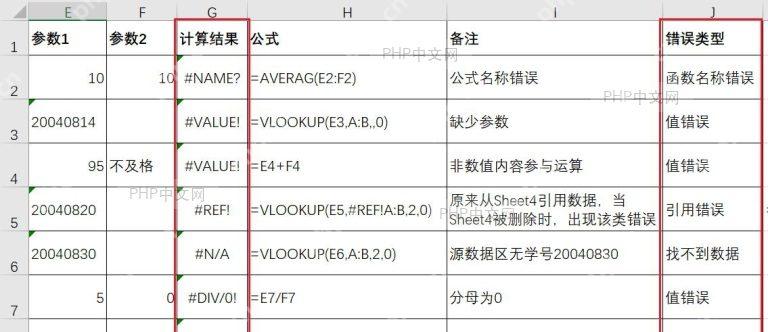
公式=SUM(A1:A5)中,若A3单元格为文本"N/A"而非数值,函数无法对该区域执行求和运算。使用SUMIF或配合IFERROR可规避此类问题。
第4步:数组公式未正确确认
在Excel 2019及更早版本中,数组公式需按Ctrl+Shift+Enter组合键确认。若仅按Enter,公式可能被识别为普通公式,导致计算错误。
公式{=SUM(A1:A5*B1:B5)}表示对两个区域逐元素相乘后求和。若未正确输入数组公式,Excel会尝试对区域整体运算而非逐元素,因类型不匹配而报错。Excel 365支持动态数组,可直接按Enter确认。

第5步:日期时间格式识别问题
Excel将日期存储为序列数值,但若日期以文本形式输入(如"2024-01-01"左对齐显示),参与日期计算时将无法识别为有效日期值。
公式=A2+7中,A2若为文本格式日期,Excel无法执行日期加法。可通过DATEVALUE()函数将文本日期转换为序列值,或使用分列功能批量转换列数据格式。
第6步:使用ISERROR函数定位问题
为增强公式容错性,可使用IFERROR或ISERROR函数包裹原始公式,当计算出错时返回自定义提示而非错误值。
公式=IFERROR(A2+B2,"数据错误")会在A2与B2类型不匹配时显示"数据错误",便于用户识别问题位置。此方法适用于批量数据处理场景,避免错误值影响后续计算。
第7步:解决方案:数据类型转换技巧
解决#VALUE!错误的核心是确保参与运算的数据类型一致。常用方法包括:使用VALUE()函数转换文本为数值、TEXT()函数转换数值为文本、或通过分列功能批量修正数据格式。
选中含文本数字的列,点击数据选项卡→分列,在向导第三步将"列数据格式"设为常规,即可完成批量转换。对于函数计算,也可在公式中嵌套VALUE(),如=SUM(VALUE(A1:A5))(数组公式)。
扩展示例:批量处理含#VALUE!错误的区域
若工作表中多处出现#VALUE!,可使用条件格式高亮错误单元格,再配合筛选功能定位问题数据。公式=ISERROR(A1)返回TRUE时表示A1单元格包含错误值,可辅助批量排查。
常见函数#VALUE!错误速查
-
VLOOKUP:查找值与首列数据类型不一致 -
DATE:参数包含非数值或超出范围 -
TEXT:格式代码字符串包含非法字符 -
CONCATENATE:参数区域包含错误值或数组
掌握数据类型检查与转换技巧,可有效避免#VALUE!错误。建议在编写复杂公式前,先用简单测试数据验证参数类型,提升公式健壮性。











