在word 2010中,排序功能十分强大,支持拼音、笔划、日期和数字这四大类排序方式。该功能不仅可用于表格数据的整理,同样适用于非表格结构的普通段落文本排序,帮助用户高效规整零散内容,适配多种办公场景,操作直观、响应迅速。
1、 请依次输入以下国家名称,确保每个国家独占一行。
2、 每输入一个国家后,按回车键实现自然分段。
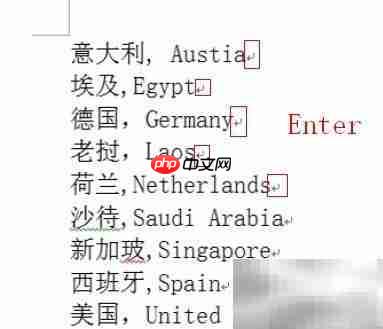
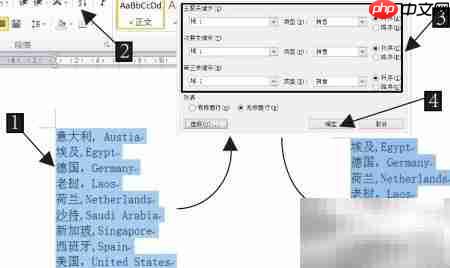
3、 选中待排序的全部文本内容。
4、 依次点击【开始】选项卡 → 【段落】组 → 【排序】按钮。
5、 此时将弹出“排序文字”对话框。
6、 在【主要关键字】【次要关键字】【第三关键字】三个下拉菜单中,统一选择“域1”。
7、 在【类型】下拉列表中选定“笔划”,并勾选“升序”。
8、 单击【确定】按钮执行排序。
9、 排序完成效果如下图所示:

10、 用户可根据实际需要灵活定制排序策略。
11、 在“排序文字”对话框的【类型】设置项中,
12、 可从“笔划”“数字”“日期”“拼音”四种排序逻辑中任选其一。
13、 再于右侧单击选择“升序”或“降序”。
14、 最后点击【确定】完成设置。

15、 进入进阶排序流程:
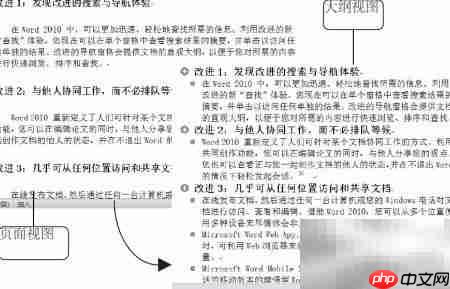
16、 点击【视图】选项卡 → 【文档视图】组 → 【大纲视图】按钮。
17、 将当前显示模式由“页面视图”切换为“大纲视图”。
18、 切换效果如下图所示:
19、 接下来进行全局排序操作:
20、 按 Ctrl+A 全选整个文档内容。
21、 点击【开始】选项卡 → 【段落】组 → 【排序】按钮。
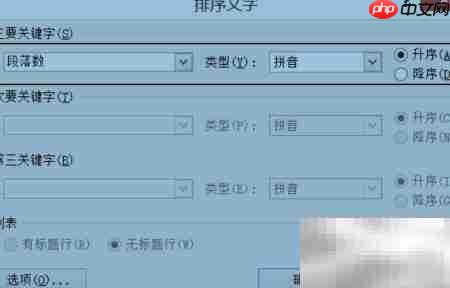
22、 在弹出的对话框中,将【主要关键字】设为“段落数”,【类型】设为“拼音”,并选择“升序”。
23、 应用后的效果如下图所示:

24、 返回常规编辑视图:
25、 点击【视图】选项卡 → 【文档视图】组 → 【页面视图】按钮。
26、 文档即恢复标准页面布局,最终效果如下图所示: