


word排版里的小型大写字母(small caps)是很实用的专业格式:字母全部以大写形式显示,高度约为普通大写字母的70%,常用来处理标题、缩写词,或是需要突出文本但又不想过于突兀的场景。下面直接说具体的设置方法。
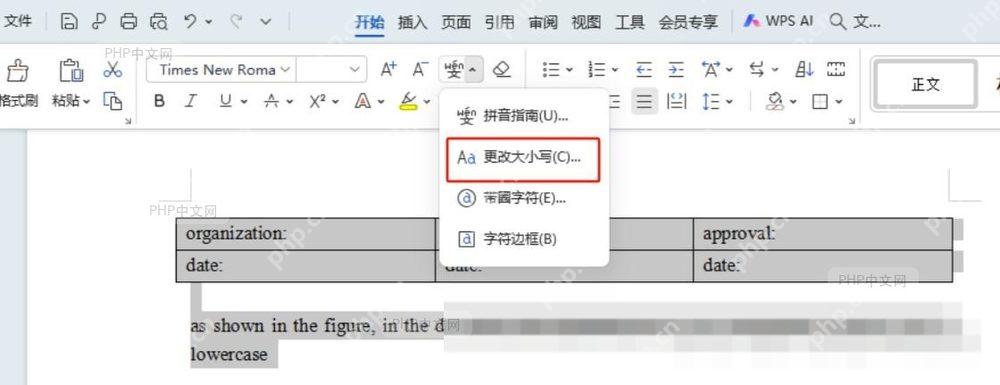
第一步:选中需要调整的文本
在Word的编辑区域,用鼠标左键按住拖动,选中你要设置为小型大写字母的字符、单词或是整段内容。选完之后对应区域会显示蓝色高亮背景,说明这块内容已经处于可编辑状态。
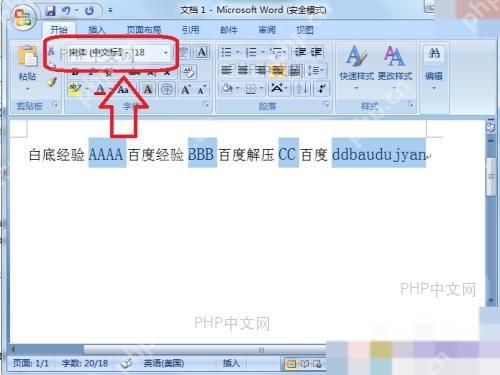
第二步:打开字体设置对话框
保持文本的选中状态,随便选下面任意一种方式就能打开字体设置对话框:右键点击选中的文本,在弹出的快捷菜单里选「字体」;直接按键盘快捷键Ctrl+D;或是点顶部「开始」选项卡中「字体」功能组右下角的小箭头按钮。
第三步:勾选小型大写字母选项
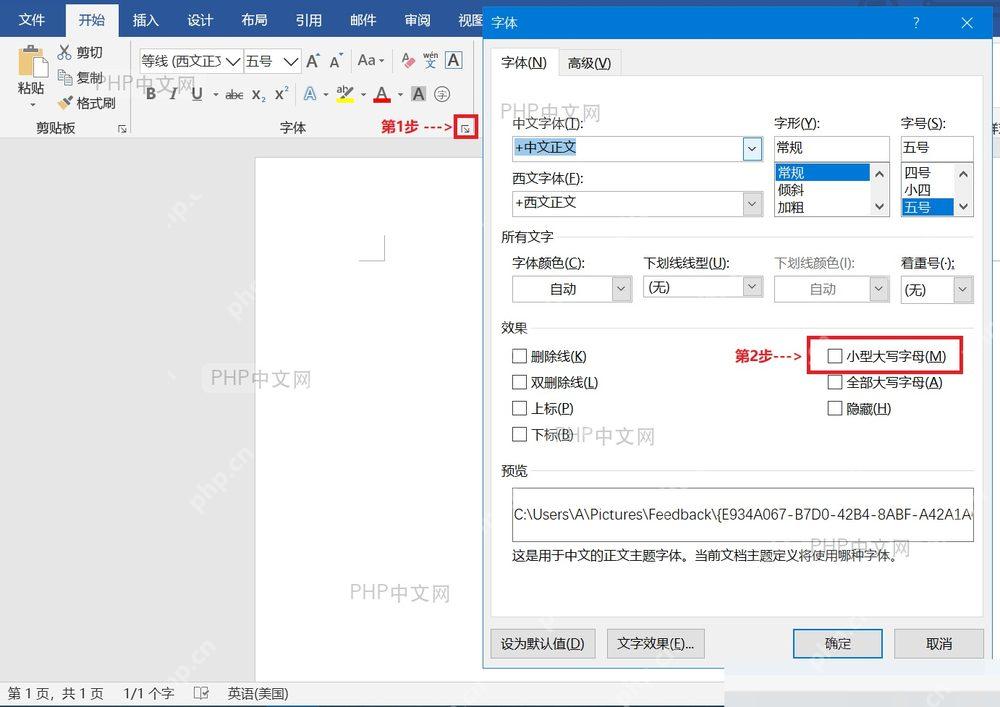
弹出字体对话框后,确认当前停留在「字体」选项卡,往下滚动找到「效果」区域,勾选「小型大写字母」前面的复选框。对话框右侧的预览区域会实时刷新应用后的文本样式,你可以提前确认效果是不是符合预期。

Cn Password Generator
下载
安全的随机密码生成器。支持自定义长度、字符类型(大写/小写字母、数字、特殊符号),排除相似字符,批量生成。纯 Python 标准库,无需 API 密钥。
第四步:确认并查看效果
点对话框底部的「确定」按钮就能应用设置,回到文档编辑界面。这时之前选中的文本已经转成小型大写字母格式,所有字母保持大写形态但高度缩小,和普通大写文本形成清晰的视觉层次对比,完全满足专业文档的排版需求。
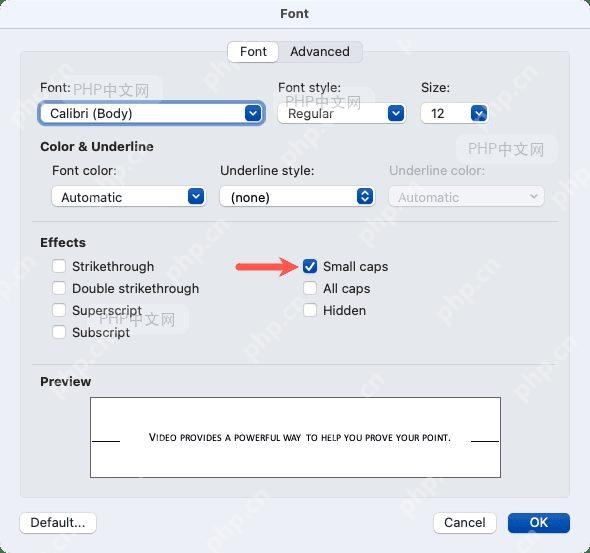
小型大写字母格式只会改变文本的显示效果,不会改动字符本身的实际内容。之后要是想取消这个格式,重复上面的步骤,取消勾选「小型大写字母」选项就行。这个功能在Word 2016及更高版本里都能找到,WPS文字也支持同类操作。













