


用word处理带批注的表格时,经常碰到批注不显示的情况,不用慌,只要改下审阅功能区的显示设置,就能把所有批注都调出来,下面是具体操作步骤。
第一步:打开含批注的Word文档
打开你要处理的、带批注的Word文档。如果表格里加过批注,对应的单元格边上一般会有红色竖线或者小批注图标,说明这里藏了审阅意见。
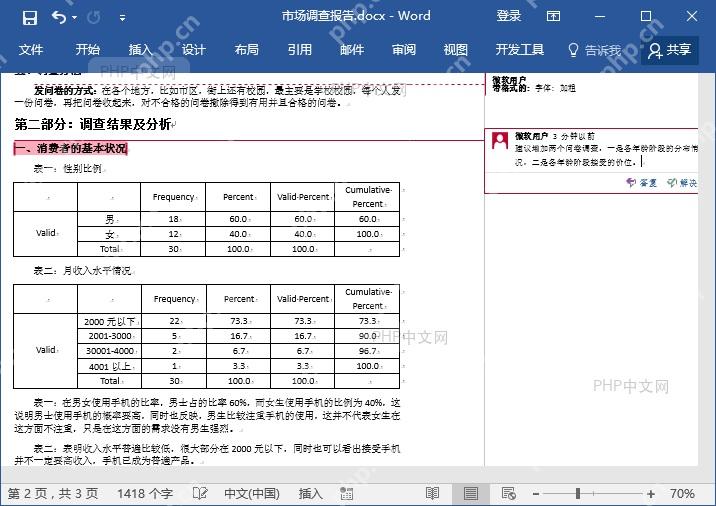
第二步:切换到审阅选项卡
点Word顶部功能区里的「审阅」选项卡,就能进到批注与修订的管理区域,所有和文档协作、批注显示相关的控制工具都集中在这里。
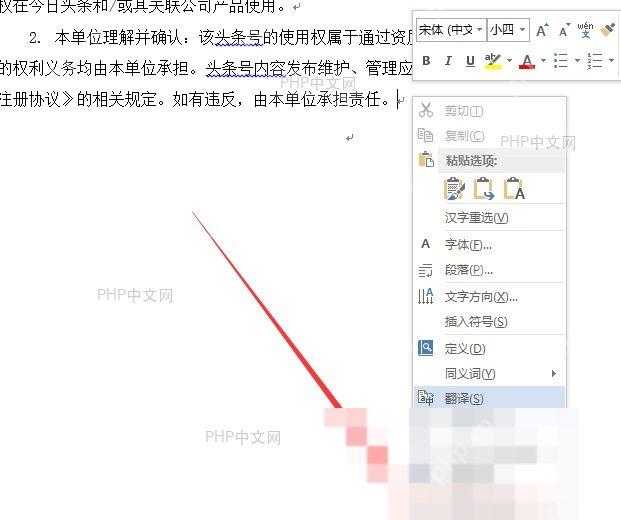
第三步:设置显示所有批注
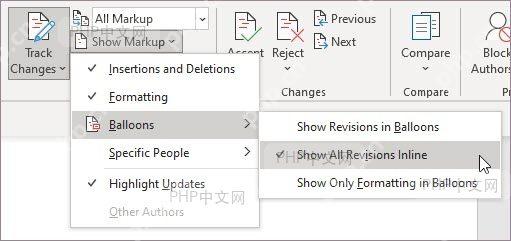
在「审阅」选项卡的「跟踪」功能组里,找到「显示标记」下拉按钮点击展开,在弹出的菜单里确认「批注」前面的复选框是勾选状态,开了这个设置,所有批注内容才会在文档中正常可见。

Cn Password Generator
下载
安全的随机密码生成器。支持自定义长度、字符类型(大写/小写字母、数字、特殊符号),排除相似字符,批量生成。纯 Python 标准库,无需 API 密钥。
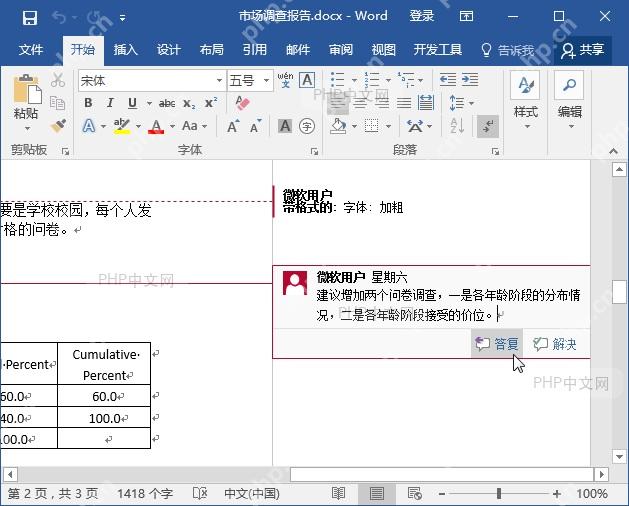
第四步:查看表格中的批注气泡
切回文档编辑区域,这时候表格单元格旁的批注,要么会以气泡框形式悬浮显示,要么在文档右侧的批注栏里集中呈现,每个批注气泡都会明确指向对应的表格单元格,逐条查看审阅意见很方便。
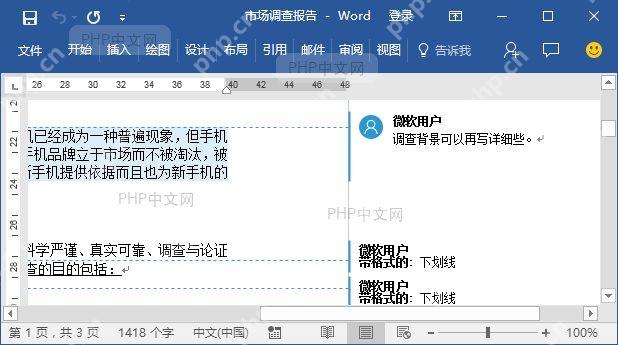
第五步:使用批注窗格集中查看(可选)
如果想一次性浏览完所有批注内容,可以在「审阅」选项卡里点击「批注窗格」按钮,按需选择「垂直批注窗格」或者「水平批注窗格」。窗格会以列表形式展示文档里的全部批注,连批注者、发布时间和具体内容都标注清楚,快速定位和管理都很省心。
按上面几步操作,就能完整显示Word表格里的所有批注,不会漏掉任何协作审阅的信息。要是做完这些还是看不到批注,先检查文档是不是处于「无标记」视图模式,也确认下对应的批注有没有被提前删除。













