


用powerpoint做演示,新建空白页是最基础的操作,不管是从零开始做新文稿,还是给现有文件加新幻灯片,搞懂这步能省不少事,下面一步步说清楚具体操作。
第一步:打开 PowerPoint 软件
先去桌面、开始菜单或者应用列表里找Microsoft PowerPoint图标,双击启动程序。如果是刚打开软件,或者刚关闭之前的演示文稿,PowerPoint会弹出启动界面,上面有「新建」「打开」等选项。
成品ppt在线生成,百种模板可供选择☜☜☜☜☜点击使用;
要是你已经开着其他演示文稿,直接点顶部菜单栏的「文件」→「新建」就能进入新建页面,也可以用快捷键快速生成新文件:Windows系统按Ctrl+N,Mac系统按Command+N。
第二步:点击「新建」选项
在PowerPoint启动页或者「文件」菜单里找到「新建」选项点进去,这时候界面会展示各种预设模板,包含主题模板、在线模板,还有最基础的「空白演示文稿」选项。
模板库一般按商务、教育、个人这些类别分组,如果你只需要最基础的空白页面,不用翻其他模板,直接找「空白演示文稿」就行。

第三步:选择「空白演示文稿」模板
在模板列表里找到「空白演示文稿」,一般都在左上角或者推荐区域,单击选中它。这个模板没有任何预设设计元素,你可以完全自由地排版编辑。
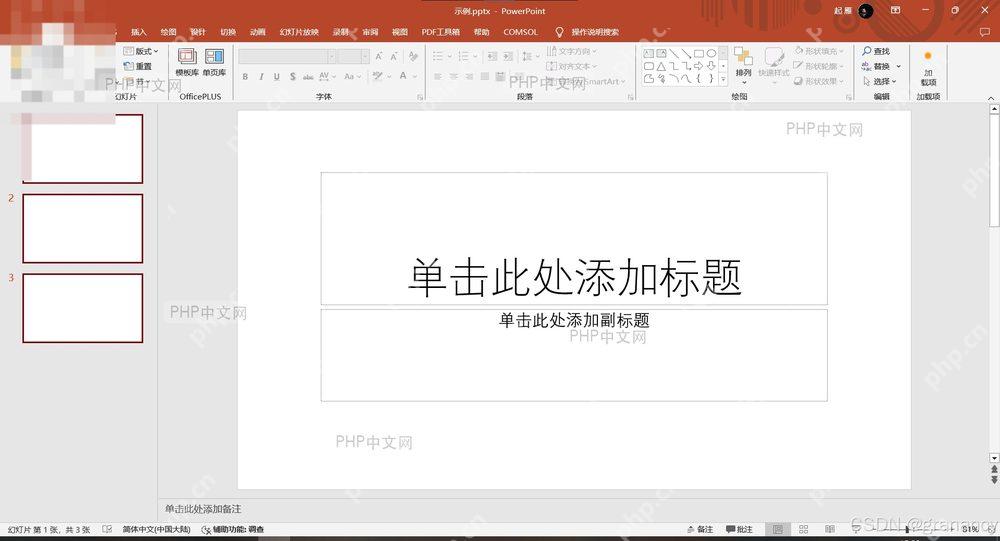
点选之后PowerPoint会自动创建新文件,直接进入编辑界面,这时候幻灯片区域已经显示一张初始空白页,自带默认的标题和副标题文本框占位符。
第四步:确认空白页面已创建
检查编辑区的幻灯片,刚生成的页面中间一般有两个虚线框,上方写着「单击此处添加标题」,下方写着「单击此处添加副标题」。这两个占位符随时可以点进去输入内容,不想用也能直接删掉,自由调整排版。
到这一步空白页面就建好了,你可以开始往里面加文字、图片、图表等内容。要是需要更多空白页,直接在左侧的幻灯片缩略图栏右键点击,选择「新建幻灯片」就行,也可以用快捷键:Windows按Ctrl+M,Mac按Command+M。
以上操作所有主流版本的PowerPoint都适用,包括Microsoft 365、2021、2019、2016等,熟练之后,你做各类演示文稿的效率会高很多。













