


excel图表里的数据标签,本来是用来直接显示每个数据点的具体数值的,但有时候标签太多堆在一起,整个图表会显得特别乱。想要把图表理得更清爽,或者要重新调整数据展示形式的话,按下面几步就能把数据标签去掉。
第一步:选中包含数据标签的图表
先打开对应Excel工作表,找到你要编辑的目标图表,鼠标移到图表区域点一下左键,选中整张图表。选中之后图表周围会出现边框和调整用的控制点,说明已经进入编辑状态了。
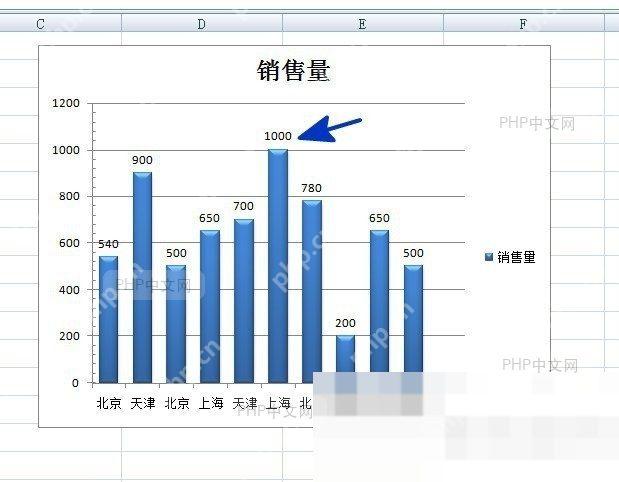
第二步:单独选中数据标签元素
保持图表的选中状态,鼠标移到图表里任意一个显示数值的数据标签上点左键,这时候所有数据标签会被同时选中,周围会出现虚线选择框或者控点。要是你只想删掉某一个特定的数据标签,再点一次对应的标签,就能单独选中它。
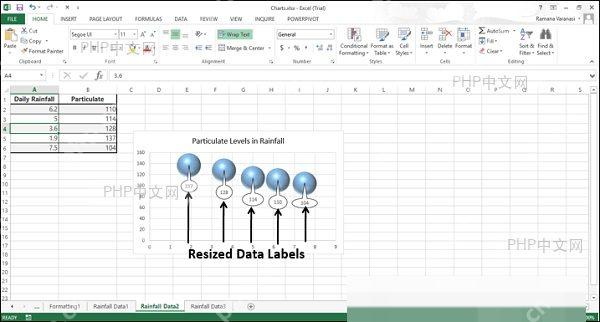
第三步:按Delete键删除数据标签
确认要删除的数据标签已经处于选中状态,直接按键盘上的Delete键,选中的标签会立刻从图表里移除,不会再显示数值标注,整体观感会清爽很多。

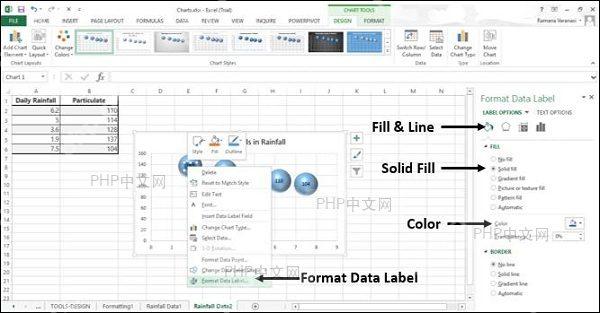
备选方法:通过图表元素面板取消勾选
除了直接删除,还可以通过图表元素面板快速控制数据标签的显示状态。选中图表后,点一下图表右上角弹出来的「+」按钮(也就是图表元素入口),在弹出的面板里找到「数据标签」选项,把前面的复选框勾选取消,所有数据标签就直接隐藏了。这个方法更适合需要频繁切换标签显示/隐藏状态的场景。
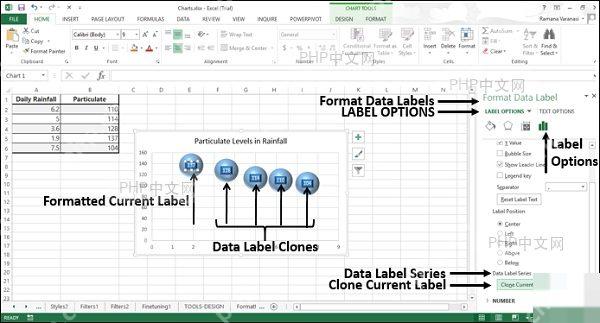
用上面这两种方法,你可以灵活调整Excel图表数据标签的显示和隐藏状态,完全适配你做汇报、做数据分析的实际需求。














