


word里的波浪线分割线常用来分隔段落、美化版面,或是突出重点内容,下面分享三个实用方法,快速就能加上可以自定义的波浪线。
方法一:使用边框和底纹添加波浪线
这个方法最快,是针对整个段落加分割线的,想给标题或者段落上下加统一的波浪线装饰用它最方便。
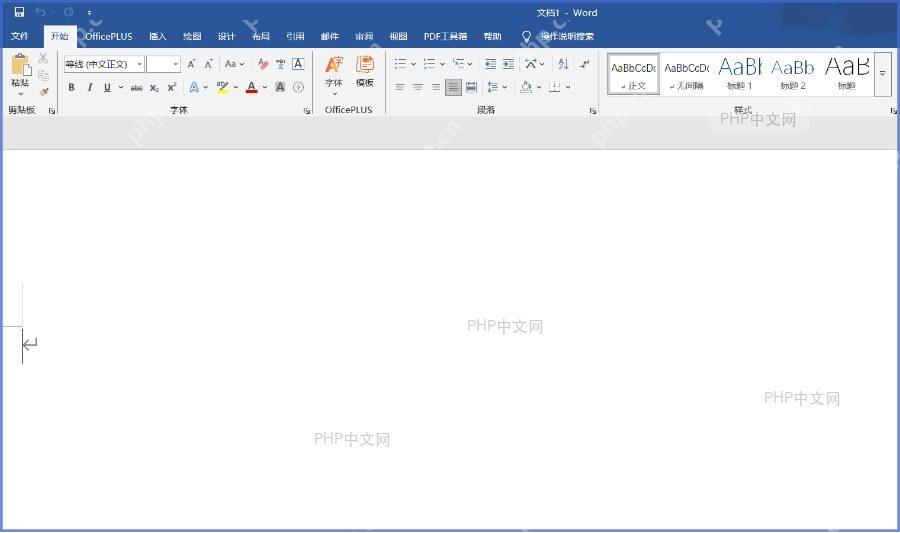
把光标放到需要添加分割线的段落,点开顶部「开始」选项卡,在「段落」功能区找到田字格图标样式的「边框」按钮,点击旁边的下拉箭头选择「边框和底纹」。
弹出的设置窗口里,左侧「设置」选「自定义」,中间「样式」列表往下滚动,找到波浪线样式,也就是~形的曲线,右侧「预览」区域点上下边框按钮应用波浪线,设置完点「确定」就行。
波浪线会自动应用在当前段落的对应边上,需要调整位置的话,重复上面的步骤修改应用范围就可以。
方法二:用形状工具绘制自定义波浪线
要是你想灵活控制波浪线的位置、长度甚至角度,用形状工具绘制自由度更高。
切换到「插入」选项卡,点击「形状」按钮,在「线条」分类里选「曲线」或者直接标了「波浪线」的预设,不同Word版本的名字可能略有差异。
在文档空白处按住鼠标左键拖动,就能画出波浪线,松开之后拖动两端的端点可以调整长度,右键点击线条选择「设置形状格式」,还能修改颜色、粗细和线型。
画好的波浪线可以随意拖放到文档任意位置,用来做标题装饰、内容分隔或者创意排版都很合适。
方法三:为文字添加波浪线下划线
如果不想加独立分割线,只想强调特定的文字,波浪线下划线是更精准的选择。

安全的随机密码生成器。支持自定义长度、字符类型(大写/小写字母、数字、特殊符号),排除相似字符,批量生成。纯 Python 标准库,无需 API 密钥。
选中需要加波浪线的文字,在「开始」选项卡的「字体」功能区,点击U带下划线图标的「下划线」按钮旁边的下拉箭头。
在弹出的样式列表里找到~形的波浪线,点击就能直接应用。要是没直接找到这个样式,可以选「其他下划线」,进入字体对话框就能看到更多可选线型。
这个方法只会影响你选中的文字,不会改动段落布局,适合标注重点、添加注释或者制作特殊文本效果。
自定义波浪线颜色和粗细
不管用上面哪种方法加的波浪线,都可以通过格式设置调整外观属性,匹配你文档的整体风格。
用边框/下划线方式加的波浪线:在对应的设置对话框里,「颜色」下拉菜单可以选预设色,也能自定义RGB值,「宽度」列表里可以选0.5磅到6磅不等的粗细选项。
用形状方式加的波浪线:选中已经画好的波浪线,顶部会出现「形状格式」选项卡,在「形状轮廓」里可以统一调整颜色、粗细、虚线样式还有透明度。
建议尽量保持同一篇文档里的波浪线样式统一,正式文档选深色细线就很稳妥,创意类文档可以试试彩色粗线,强化视觉效果。
三个方法可以应对不同场景的波浪线需求:边框法适合快速做段落分隔,形状法自由度最高,下划线法则能精准控制文字强调效果。照着实际排版目标选对应的方法,很快就能完成文档美化。













