


平时用word编辑表格的时候,表格属性是调整表格布局、对齐方式、行列尺寸等高级设置的核心入口,掌握两种常用的打开方法,排版效率能高不少。
第一步:选中目标表格
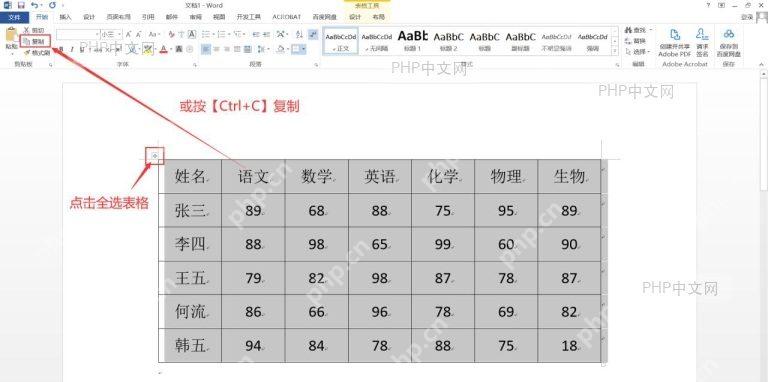
打开需要编辑的Word文档,把鼠标移到目标表格区域,点击表格任意位置就能选中对应单元格,拖动鼠标可以框选整个表格。选中后表格边缘会显示灰色高亮,左上角会出现十字控点图标,说明表格已经进入可操作状态。
第二步:右键菜单打开表格属性
保持表格的选中状态,点击鼠标右键弹出菜单,在列表里找到并点击「表格属性」选项,就能直接打开表格属性设置对话框。这个方法操作路径短,适合快速调整常用设置。

Cn Password Generator
下载
安全的随机密码生成器。支持自定义长度、字符类型(大写/小写字母、数字、特殊符号),排除相似字符,批量生成。纯 Python 标准库,无需 API 密钥。
第三步:功能区入口打开表格属性
选中表格后,Word顶部功能区会自动显示「表格工具」上下文选项卡,切换到「布局」子选项卡,在「表」功能组里找到「属性」按钮点击即可。这个入口和其他表格编辑功能集中放在一起,适合需要连续调整多项参数的场景。
第四步:表格属性面板功能介绍
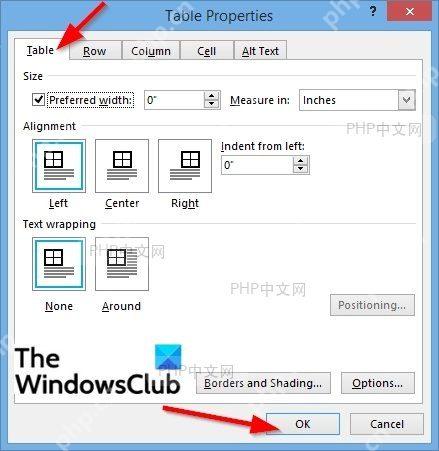
打开的表格属性对话框包含「表格」「行」「列」「单元格」「可选文字」五个标签页。「表格」标签可以设置整体对齐方式和文字环绕;「行」「列」标签支持精确调整行列尺寸,还能设置允许跨页断行;「单元格」标签用来控制垂直对齐和边距,照着排版需求切换对应标签页配置就好。
以上两种入口都可以快速调出表格属性,大家按自己的操作习惯选就行:右键菜单更快捷,功能区的入口功能更集中。把表格属性用熟,文档里的表格排版会更专业规范。












