


把本地word文档存到云端,就能实现多设备同步、在线协作,还能自动备份。不管你用的是wps office还是microsoft word,进入云文档的操作核心都是「登录账号→打开文档→另存到云」,下面一步步演示怎么把word文档上传到对应的云存储服务。
第一步:确认Word版本与云服务类型
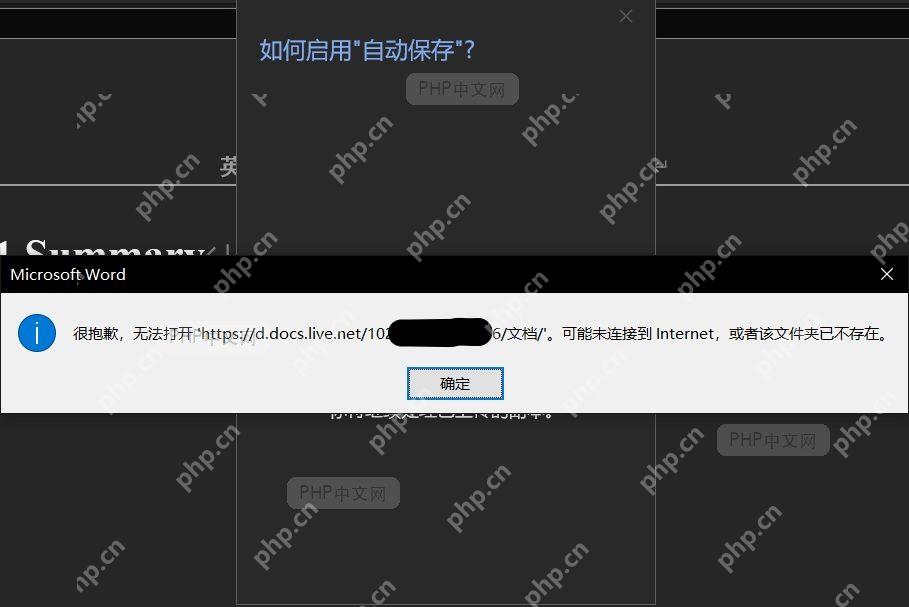
先搞清楚你用的Word软件类型:WPS Office默认自带WPS云文档服务,Microsoft Word则是通过OneDrive实现云同步。启动软件后看主界面就懂:WPS左侧导航栏直接显示「云文档」入口,Microsoft Word的「打开」页面里能找到OneDrive选项,先确认好对应的云服务,是后续操作的基础。
第二步:登录云账号
点软件界面右上角的「登录」按钮,输入你的WPS账号或者Microsoft账号完成认证。登录成功后,软件会自动开启云同步功能,状态栏还会显示你的账号头像。要是还没注册账号,点「注册」跟着提示操作就行,整个过程大概1分钟。
第三步:打开本地Word文档
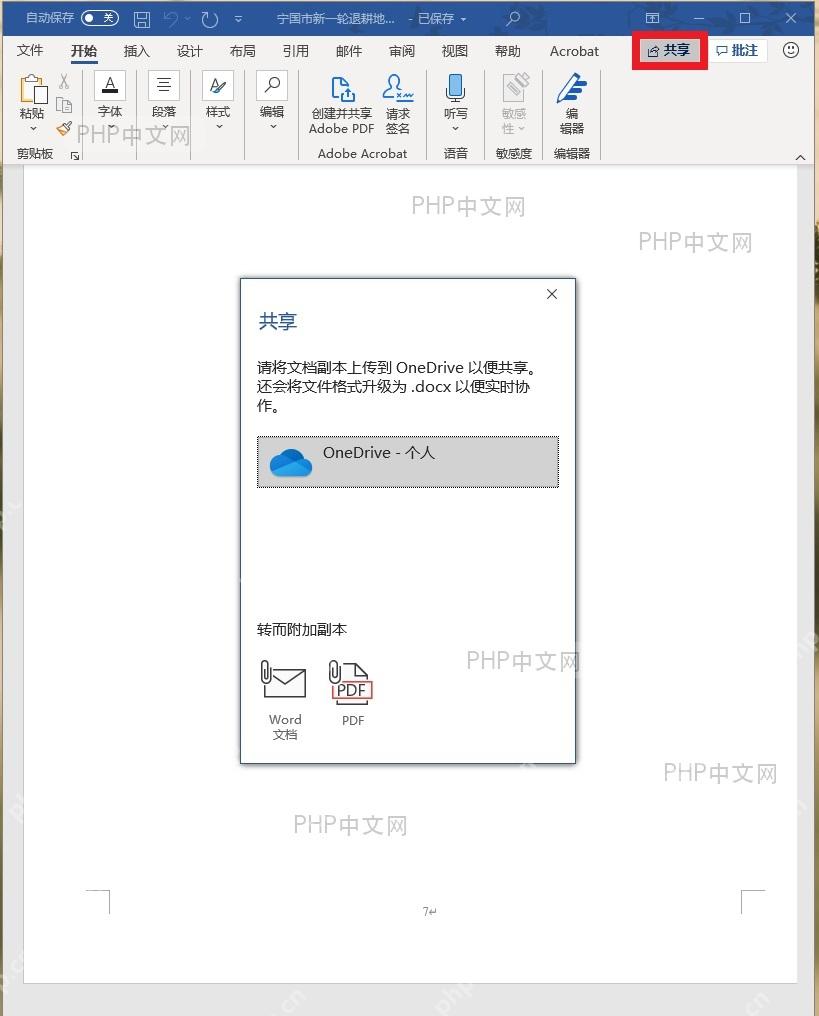
点菜单栏的「文件」→「打开」,或者直接按快捷键Ctrl+O调出文件选择对话框,在本地磁盘里找到你要上传的.docx或.doc文件,选中后点「打开」加载文档。这时候文档还是本地编辑状态,还没和云端关联。
第四步:使用'另存为'进入云文档
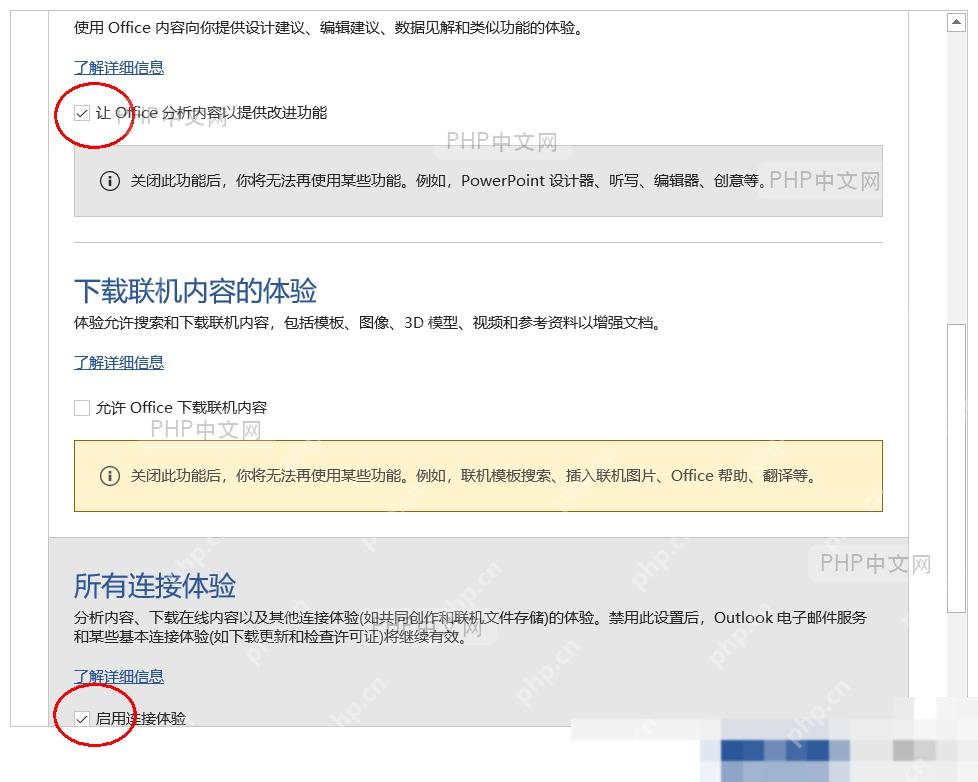
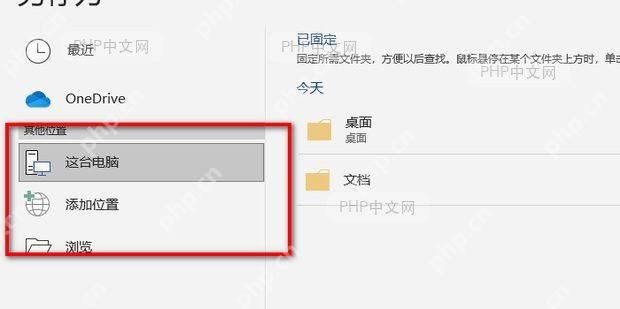
点左上角「文件」菜单,选择「另存为」功能。弹出的保存对话框里,左侧导航栏会显示云存储选项:WPS用户看到的是「WPS云文档」,Microsoft用户看到的是「OneDrive」。点对应的云服务选项,系统会自动跳转到云端的目录结构。

安全的随机密码生成器。支持自定义长度、字符类型(大写/小写字母、数字、特殊符号),排除相似字符,批量生成。纯 Python 标准库,无需 API 密钥。
第五步:选择云文件夹并保存
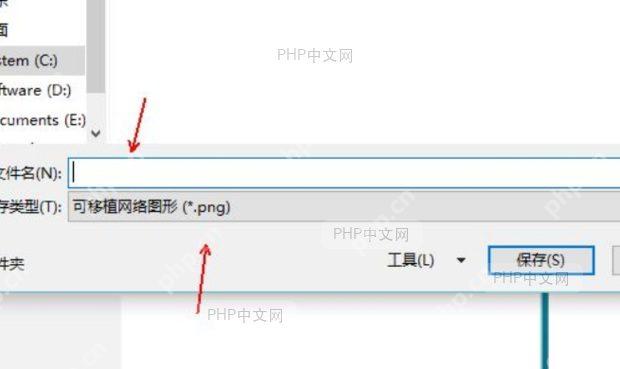
在云存储的目录树里,选好目标文件夹,比如「工作文档」或者「个人笔记」。确认文件名和格式都没问题,点右下角的「保存」按钮。软件就会开始上传文档,进度条能看到传输状态。上传完成后,文档标题栏会自动多出「已同步」的标识。
第六步:验证云端同步状态
看文档标题栏右侧的云图标就行:绿色对勾表示同步成功,旋转箭头代表正在上传。你也可以登录云文档网页端(cloud.wps.cn或onedrive.live.com),在对应文件夹里找到刚上传的文件。这时候这份文档就已经支持多设备访问和在线协作编辑了。
走完上面六步,你的Word文档就成功进入云文档系统了。之后在任何设备上登录同一账号,都能实时访问、编辑这份文档,修改的内容会自动同步到所有终端。建议平时定期查看云存储空间的使用情况,保证重要文档能正常持续备份。












