


必须从系统底层释放至少10GB空间才能恢复微信启动:先用储存空间工具删除本地Time Machine快照和旧iOS备份,再手动清空微信沙盒Caches及Video/_thumb缓存,最后定向清理WeChat Files中2024年前视频文件。
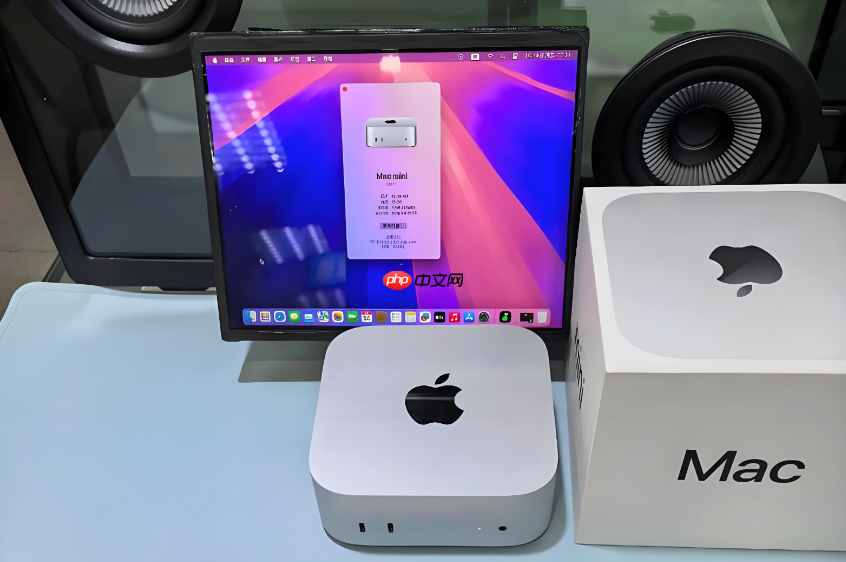
Mac微信提示磁盘空间不足导致无法打开,说明系统已拒绝为其分配运行所需内存,此时微信进程根本启动不了,内置清理功能完全失效——必须绕过GUI,从系统底层直接释放至少10GB真实可用空间,才能让微信重新载入。
用系统储存空间工具强制扫描并删掉高危快照
这一步不依赖微信是否能打开,纯系统级操作,3分钟内见效。点击屏幕左上角苹果图标 →「关于本机」→「储存空间」→ 耐心等待进度条走完(【务必等满90秒,否则Time Machine快照不会显示】)。
点击右侧“管理” → 左侧选“系统数据” → 再点右侧“管理” → 重点勾选“本地Time Machine快照”和“旧iOS备份”。这两项加起来通常占5–12GB,且系统明确标记为“可安全删除”。
勾选后点“删除”,输入管理员密码确认。快照删除后,系统会立即释放连续可用空间,微信即可正常启动。
手动清空微信沙盒缓存目录(微信打不开时唯一有效路径)
微信无法启动时,访达里直接进不到它的GUI界面,但沙盒路径始终可访问。按下Command + Shift + G → 粘贴路径:~/Library/Containers/com.tencent.xinWeChat/Data/Library/Caches → 回车。
该目录下所有文件夹全选 → 拖入废纸篓。这里存的是小程序临时包、网页渲染缓存、登录态令牌等,删完不影响账号,重启微信自动重建。

公众号运营|微信公众号|公众号一条龙|公众号全流程|自媒体运营|微信自动化|内容流水线|AIGC 工作流 — 公众号一条龙运营总控入口,覆盖选题→撰稿→审稿→排版→配图→发布等8个子技能,单条指令即可完成从零到上架的完整图文。面向公众号编辑、自媒体等用户。
再按一次Command + Shift + G → 输入:~/Library/Containers/com.tencent.xinWeChat/Data/Library/Application Support/com.tencent.xinWeChat → 进入后找一个以数字开头的版本号子文件夹(如3.0.0.12),进入 → 找到FileStorage → Video → _thumb → 全选里面所有.dat或无后缀文件 → 拖入废纸篓。这一步专清视频缩略图冗余,单次可释放3–8GB。
定向清理WeChat Files中物理媒体副本
微信打不开时,WeChat Files文件夹仍可被访达直接定位。打开访达 → 在左侧边栏点“文稿” → 找到“WeChat Files”文件夹 → 右键 → “在新标签页中显示”。
方法一:按修改日期排序 → 展开每个以wxid_开头的子文件夹 → 进入Video → 全选2024年12月31日前的所有视频文件 → 删除。
方法二:终端强制清理(适合卡在权限报错时)→ 打开终端 → 粘贴执行:rm -rf ~/Documents/WeChat\ Files/*/Video/*2024* → 回车。该命令只匹配2024年及更早的视频文件名,不会误删2025、2026年新收发的内容。
删完后清空废纸篓,立刻释放10–30GB空间,微信图标双击即可正常打开。















