


电脑休眠或睡眠死机主因是驱动/固件兼容性及硬件状态异常:睡眠易因ACPI驱动冲突(如acpi.inf与msacpi.inf混用致蓝屏0x00000133)或Fast Boot+Secure Boot组合跳过内存训练引发黑屏;休眠则多因hiberfil.sys损坏、FAT32不支持或NVMe SSD固件旧致ASPM L1唤醒失败。
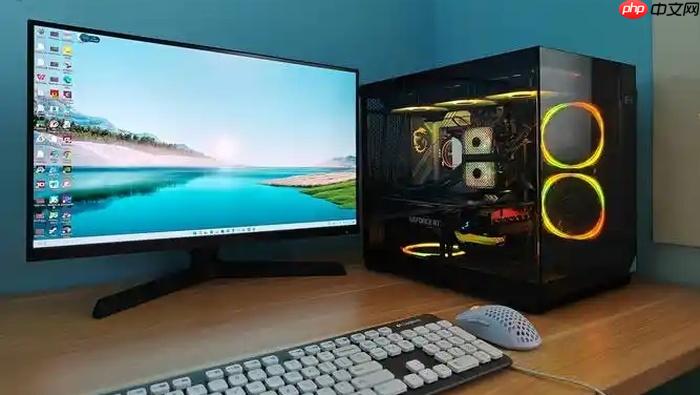
电脑在休眠或睡眠过程中出现死机,通常不是模式本身直接导致的,而是底层驱动、固件兼容性或硬件状态异常在特定唤醒路径中被触发。睡眠模式因保持内存供电且唤醒流程跳过BIOS和驱动重载,对电源管理芯片、内存控制器、ACPI表一致性要求极高;休眠则依赖硬盘写入完整性与S4状态退出可靠性,一旦hiberfil.sys校验失败或SSD固件不支持快速断电恢复,也可能卡在唤醒界面。
睡眠模式更易触发死机的典型场景
第一步:打开“设备管理器”→展开“系统设备”→双击“ACPI x64-based PC”→切换到“驱动程序”选项卡→点击“驱动程序详细信息”;若看到多个.inf文件(如acpi.inf、msacpi.inf混用),说明ACPI驱动存在版本冲突,【此时强制进入睡眠极可能在唤醒时蓝屏0x00000133】。
第二步:检查BIOS中“Fast Boot”和“Secure Boot”是否同时启用——部分OEM主板(如早期联想IdeaPad系列)在此组合下会跳过内存训练流程,导致睡眠后内存控制器无法正确同步时钟,唤醒瞬间黑屏无响应。
这一步操作起来很简单,直接把笔记本合盖等待10秒再打开即可复现问题;但若已发生过三次以上睡眠唤醒失败,建议立即禁用睡眠改用休眠,避免内存控制器持续微电流应力加速老化。
休眠模式引发死机的关键诱因
方法一:hiberfil.sys损坏或碎片化
运行管理员权限的CMD→输入chkdsk C: /f并重启扫描→再执行powercfg /hibernate off && powercfg /hibernate on重建休眠文件;若C盘使用的是FAT32格式(极少见但存在),休眠功能将彻底不可用,强行调用会导致系统在S4退出阶段卡死在ACPI S4→S0过渡处。
方法二:NVMe SSD固件不支持PCIe ASPM L1子状态
在“电源选项→更改计划设置→更改高级电源设置”中展开“PCI Express→链接状态电源管理”,若该选项为“最大电源节省”,而你的SSD固件版本低于2.5(如三星970 EVO早期版),休眠唤醒时SSD可能无法从深度L1状态及时退出,表现为鼠标可动但桌面图标不加载、任务管理器无法打开——此时需将该项改为“关闭”。
验证当前死机是否由模式选择引发
① 连续三次在相同操作后(如插拔USB-C扩展坞)触发睡眠死机,但休眠/唤醒全程正常→问题锁定在ACPI S3路径;
② 休眠唤醒后系统时间倒退超过5分钟,且事件查看器中Application日志出现ID 10016错误(DCOM权限异常)→说明hiberfil.sys加载时COM+服务注册表项未正确恢复,【必须用DISM /Online /Cleanup-Image /RestoreHealth修复,不能仅sfc /scannow】;
③ 睡眠唤醒后WiFi图标消失但设备管理器中网卡仍显示正常→大概率是驱动未正确挂起,此时应禁用该网卡的“允许计算机关闭此设备以节约电源”选项。













