


0x000000EA蓝屏源于驱动线程卡死,修复后需坚持清洁安装驱动、分场景开关硬件加速、监控GPU温度(>85℃须停机清灰)、BIOS与电源策略协同优化,并每月用DDU扫描残留。
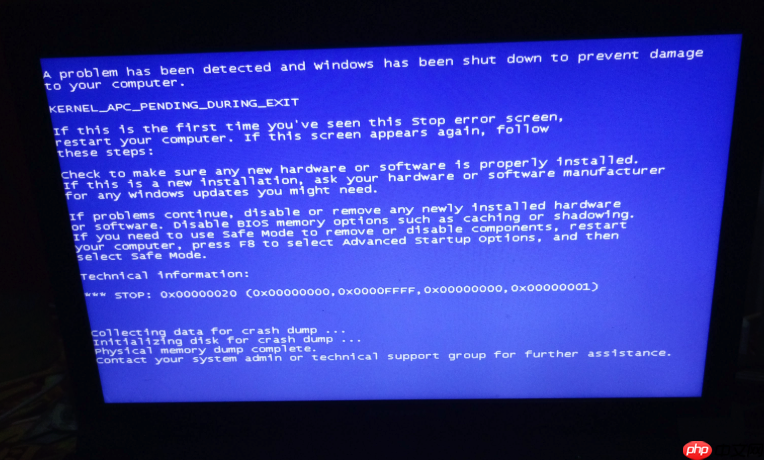
电脑蓝屏代码0x000000EA修复后,若不调整使用习惯和维护节奏,3天内可能再次触发THREAD_STUCK_IN_DEVICE_DRIVER错误——这个错误本质是驱动线程卡死,而反复卡死往往源于日常操作中持续施加的隐性压力。
显卡驱动更新必须带“清洁安装”选项
每次从NVIDIA/AMD/Intel官网下载新驱动后,运行安装程序时务必勾选【清洁安装】(Clean Install)而非“升级安装”。【升级安装会保留旧版驱动残留注册表项和着色器缓存,极易与新版驱动冲突,是0x000000EA复发最隐蔽的诱因】。如果你用的是笔记本,还需额外确认OEM厂商(如Lenovo、Dell)是否提供了定制版驱动——官网通用驱动有时反而更不稳定。
硬件加速设置要分场景开关
方法一:系统级全局关闭
进入「设置 → 系统 → 显示 → 图形设置」→ 将“硬件加速GPU计划”设为关闭。这能避免浏览器、PDF阅读器、甚至微信桌面版在后台偷偷调用GPU引发线程阻塞。
方法二:应用级按需启用
仅在使用Premiere、DaVinci Resolve等专业软件时,手动在该软件内部开启硬件加速;日常浏览网页、看视频一律保持禁用。很多用户以为“开了加速就更快”,其实对轻负载任务,CPU软解更稳,GPU硬解反而增加驱动调度负担。
温度监控要落实到具体数值
第一步:安装HWiNFO64,运行后选择“Sensors Only”模式
第二步:重点关注GPU Package Power和GPU Temperature两项,满载游戏时若GPU Package Power持续>1.2×标称TDP(例如RTX 4070标称200W,实测>240W),或GPU Temperature>85℃并维持超30秒,必须立即停机清理散热模组。
第三步:每两周用压缩空气吹一次显卡风扇进风口和散热鳍片缝隙——灰尘堆积1毫米,GPU待机温度就会上升7℃,而温度每升高10℃,驱动异常概率翻倍。
BIOS与电源策略协同调整
进入主板BIOS,将“PCIe Speed”设为Gen3(除非你明确需要PCIe 5.0带宽),并将“Above 4G Decoding”设为Enabled。这两项设置看似无关,但实测可降低显卡驱动在Windows电源状态切换(如从睡眠唤醒)时的响应延迟。
回到Windows,打开「控制面板 → 硬件和声音 → 电源选项 → 更改计划设置 → 更改高级电源设置」→ 展开“PCI Express → 链接状态电源管理”,把“使用电池”和“接通电源”都设为“关闭”。【开启此选项会让显卡在空闲时频繁降频/升频,极易触发驱动线程等待超时】
每月一次驱动残留扫描
使用Display Driver Uninstaller(DDU)在安全模式下执行一次“仅扫描,不卸载”操作。DDU会列出所有未被系统识别但实际存在于磁盘的显卡驱动文件路径——这些就是上次更新时悄悄留下的“幽灵组件”。发现路径含“nvlddmkm.sys.old”或“atikmdag.sys.bak”这类文件,说明你的驱动更新流程已存在污染风险,下次必须重走清洁安装流程。















