


在利用钉钉ai生成excel公式时,设置精准、详尽的提示词是提升输出质量与实用性的关键环节。以下将系统讲解提示词的构建方法,并辅以典型应用场景示例。
清晰界定目标功能
首要步骤是准确梳理自身所需完成的数据处理任务。例如:是执行基础统计(如求和、平均值),还是开展逻辑判断(如成绩评级、状态标识),亦或是更高级的多条件嵌套运算。目标越明确,提示词越具指向性,AI响应也越贴合实际需求。
细化问题表述
避免笼统模糊的指令,应将操作对象、作用范围及预期结果具体化。例如,不建议仅输入“算总数”,而应描述为“对‘销售额’列中2024年Q1所有记录进行汇总求和”。这种结构化表达有助于钉钉AI准确识别字段、时间维度与聚合方式。
附带参考样例数据
若已有初步数据结构或典型样本,一并提供可显著增强AI理解上下文的能力。例如,上传一个含“客户姓名”“订单日期”“金额”三列的表格片段,并说明需按月份汇总每位客户的消费总额,将极大提高公式的适配度。

pyspark-to-excel
下载
将 PySpark .show() 输出转为 Tab 分隔文本,方便粘贴 Excel。触发词:pyspark、数据转excel、表格整理、venus数据、show输出、复制到excel、数据格式化。
示例一:计算单品销售总额
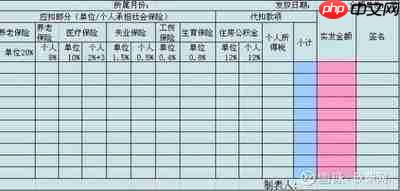
- 提示词:请基于该Excel表格结构——A列为产品名称,B列为销售数量,C列为单价,为每行数据生成对应的产品销售总额公式。要求公式可向下批量填充,且结果单位为元。参考数据如下:
| 产品名称 | 销售数量 | 单价 |
|---|---|---|
| 手机 | 10 | 5000 |
| 电脑 | 5 | 8000 |
- 推荐公式:在D2单元格中输入“=B2*C2”,随后双击填充柄自动延展至全部数据行。
示例二:实现成绩等级判定
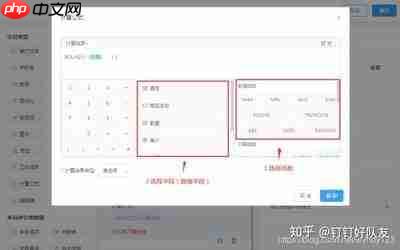
- 提示词:现有Excel表中,A列为学生考试成绩(数值型),B列为自动判定结果列。规则为:成绩≥60分显示“及格”,否则显示“不及格”。请输出适用于B2单元格的完整Excel公式,并确保支持整列快速填充。示例数据如下:
| 成绩 |
|---|
| 75 |
| 48 |
- 推荐公式:在B2单元格中键入“=IF(A2>=60,"及格","不及格")”,再通过拖拽填充柄完成全列应用。
掌握上述提示词设计原则并结合实例练习,能显著提升钉钉AI在Excel公式生成任务中的准确性与实用性,助力日常办公效率跃升。












