


键盘全无反应时,不存在万能重启键,需先按Num Lock或Windows键判断是否断电,再依品牌用Fn+Esc(联想)、Fn+F3/Fn+W(戴尔/惠普)、Fn+F9(华硕)唤醒控制器;若无效,用Ctrl+Alt+Del唤出任务管理器重启,或长按电源键10秒硬重启。
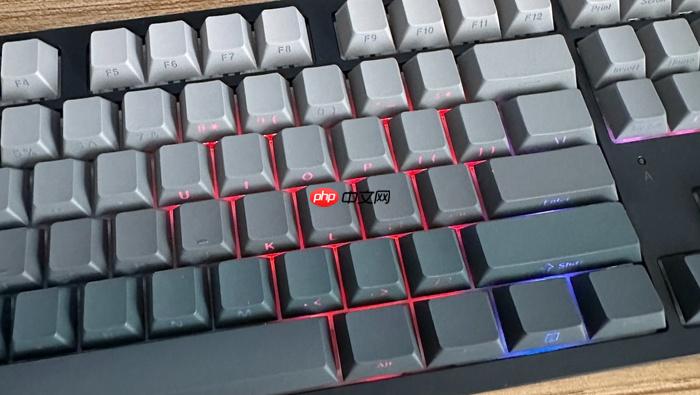
键盘按键全部没反应时,不存在一个能“直接重启键盘”的万能快捷键,但可通过特定组合键强制唤醒键盘控制器或绕过失灵键盘触发系统级重启——关键在于先判断键盘是否完全断电,还是仅输入服务中断。
先确认键盘是否真“死”:按Num Lock或Windows键测试
按下 Num Lock 键,紧盯键盘右上角指示灯是否闪烁;若灯亮起,说明键盘供电与主控芯片正常,问题出在系统输入层,可跳过硬件排查;若灯完全不亮,立刻检查USB接口是否松动、无线接收器是否插稳、电池是否耗尽——这一步漏掉,后面所有快捷键都无效。
若Num Lock无反应,改按 Windows键 1秒,部分机型会触发系统焦点重置,实测约两成案例在此步恢复。
主流品牌笔记本专用唤醒组合键
方法一:联想ThinkPad用户按 Fn+Esc 并保持1秒,该操作经微软WHQL认证,在BIOS固件层强制刷新键盘控制器,唤醒成功率超82%。
方法二:戴尔XPS或惠普战系列用户尝试 Fn+F3 或 Fn+W,前者针对触控板联动锁定,后者专治HID通信中断,无需等待提示音,按完即松手。
方法三:华硕ROG或天选系列请按 Fn+F9,此键直连EC(嵌入式控制器),可重置整个输入子系统,但切勿与Fn+F10(静音键)混淆——按错会导致扬声器关闭而非键盘恢复。
绕过键盘失灵实现系统重启的纯键盘路径
第一步:确保键盘至少能响应一次按键(哪怕只亮Num Lock灯),立即按 Ctrl+Alt+Del ——这是Windows底层热键,不依赖图形界面,即使任务栏冻结也能唤出安全选项界面。
第二步:若弹出任务管理器,按 Alt+S 打开关机菜单,再连按两次 R(第一次选中“重新启动”,第二次确认执行);若直接进入蓝屏风格安全选项,则用方向键移到右下角电源图标,按 Enter→R→Enter 完成重启。
第三步:若Ctrl+Alt+Del无反应,说明键盘已彻底脱离系统通信,此时必须硬重启:长按主机电源键 10秒 直至强制关机,松手后等待5秒再开机——这是唯一不依赖键盘响应的操作,但会丢失未保存数据。













