


蓝屏由GPT/MBR与BIOS/UEFI启动模式不匹配导致:UEFI需GPT磁盘及EFI系统分区,Legacy需MBR;错配引发0xc000000f等错误。可通过BIOS确认启动模式、磁盘管理查看分区样式,用安装U盘执行diskpart与bcdboot修复EFI启动结构,或通过F12启动菜单手动选择UEFI启动项临时绕过。
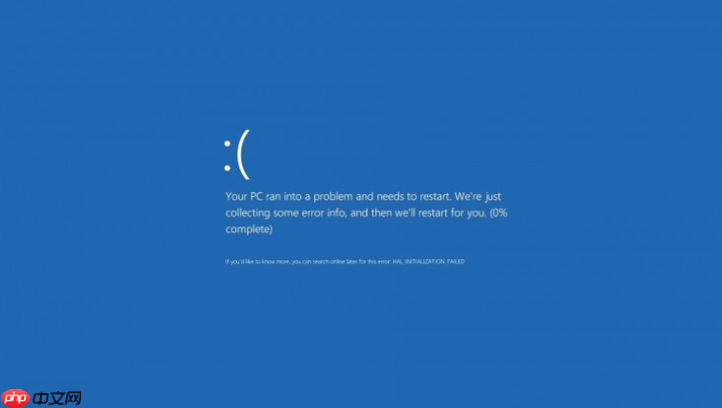
电脑固态硬盘因分区格式不兼容引发蓝屏,常见于GPT磁盘在Legacy BIOS模式下启动旧版Windows,或MBR磁盘在UEFI固件中强制启用安全启动时驱动加载失败——此时系统无法定位启动分区或校验引导文件签名,直接触发0xc000000f、0x0000007b等错误并中断启动流程。
确认当前启动模式与分区表是否匹配
开机反复按F2/Del进入BIOS,查看Boot Mode选项:若显示“UEFI Only”或“UEFI with CSM Disabled”,则必须使用GPT分区;若为“Legacy Only”或“CSM Enabled”,则仅识别MBR分区。两者错配会导致系统找不到有效启动项,跳过loader直接蓝屏。
在能进入系统的前提下,右键“此电脑”→“管理”→“磁盘管理”,右键磁盘0(通常是系统盘)→“属性”→“卷”选项卡,观察“分区样式”字段。若BIOS为UEFI模式但此处显示“MBR”,说明安装时未以UEFI方式启动,后续强行开启UEFI将必然蓝屏。
修复GPT/UEFI不兼容导致的0xc000000f蓝屏
方法一:用Windows安装U盘强制重建UEFI启动结构
插入U盘→开机按F12选UEFI USB启动→出现安装界面后按Shift+F10调出命令提示符→依次执行:
diskpart → list disk → select disk 0 → list partition → select partition 1 → assign letter=S → exit
注意:此处【partition 1必须是EFI系统分区(通常100MB、FAT32格式)】,若无此分区或格式为NTFS,说明原安装非UEFI方式,不可强修,需重装。
bcdboot C:Windows /s S: /f UEFI
执行完成后重启,拔掉U盘,看是否正常进系统。
绕过MBR/GPT冲突的临时启动方案
第一步:关机断电,拔掉电源线,长按电源键30秒释放残余电荷
第二步:重新接电,开机立即狂按F12(或Esc/F10,依主板而定)调出一次性启动菜单
第三步:在菜单中手动选择“Windows Boot Manager (on \?Volume{xxx}...)”而非“Windows Boot Manager (on Legacy...)”条目
这一步能强制绕过BIOS中Boot Mode设置的全局限制,让UEFI固件直接加载已存在的EFI启动项。如果该条目存在且可选,说明GPT分区本身完好,只是默认启动路径被Legacy项劫持。
若菜单中只有一条“Windows Boot Manager (on Legacy...)”,则证明EFI系统分区已被破坏或从未创建,必须回退到安装U盘修复步骤。















