


启用Mac专注模式会强制控制中心专注模块展开并隐藏其他模式,需关闭再开启“在菜单栏中显示专注模式”开关以恢复默认折叠布局;若模块已被移除,须通过系统设置添加并勾选“显示为图标”,或用终端命令defaults write com.apple.controlcenter.plist "NSStatusItem Visible FocusModes" -bool true后killall ControlCenter;连锁干扰导致的模块压缩问题可通过defaults delete com.apple.controlcenter NSStatusItem Visible*重置容器逻辑解决。
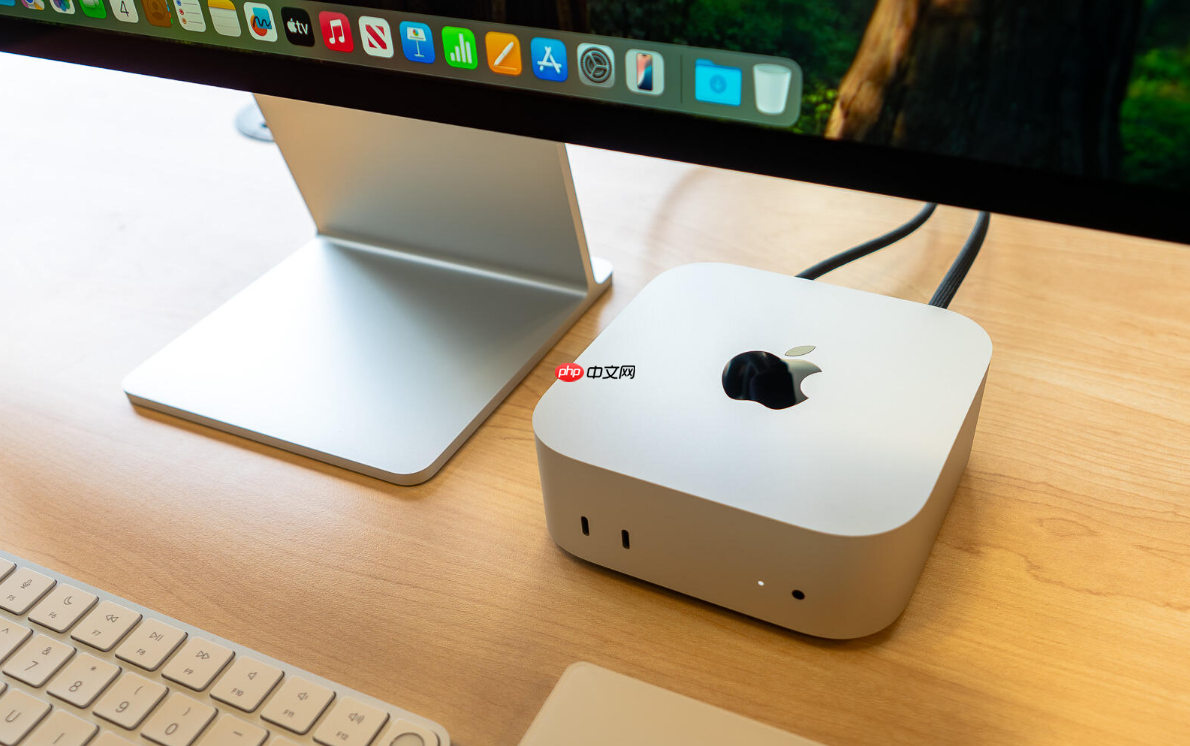
Mac专注模式启用后,会强制将控制中心的专注模式模块从默认的“紧凑布局”切换为“展开式大图标面板”,同时隐藏其他非当前启用模式的快捷入口——这不是视觉缓存,而是直接重写控制中心UI渲染逻辑;若你只想恢复原始折叠状态和完整图标列表,必须手动干预配置项。
还原控制中心专注模式模块的默认折叠布局
专注模式激活时,系统会覆盖控制中心中该模块的显示样式,使其始终以展开态占据半屏,且只显示当前启用的1~2个模式。这一步操作将强制回退到系统原始UI逻辑。
打开“系统设置” → “程序坞与菜单栏” → 在右侧列表中找到“专注模式”条目 → 关闭“在菜单栏中显示专注模式”开关 → 等待3秒 → 重新开启该开关。
这组开关翻转操作会触发控制中心模块的UI配置重载,使模块回归默认折叠态(仅显示图标+文字缩略图),不再自动展开。注意:若你之前已从控制中心移除了该模块,则此操作无效,需先执行下一部分补救。
重新添加专注模式模块并锁定紧凑布局
如果你曾点击“…”按钮将专注模式从控制中心移除,现在它不会自动回归,且缺失模块会导致整个控制中心布局错位——必须显式重建入口并锁定尺寸。
方法一:通过系统设置强制重载
进入“系统设置” → “控制中心” → 向下滚动至“更多控制”区域 → 找到“专注模式” → 点击右侧的“添加”按钮 → 添加后立即点击其右侧的“…” → 选择“在控制中心中显示为图标”。
【此选项必须手动勾选,否则默认仍为展开面板】
方法二:终端命令强制重置UI偏好
打开“终端”,粘贴并执行以下命令:
defaults write com.apple.controlcenter.plist "NSStatusItem Visible FocusModes" -bool true
killall ControlCenter
执行后控制中心将刷新,专注模式模块以标准尺寸图标形式回归左上角固定位置,不再随模式启用状态改变高度或展开范围。
清除专注模式对控制中心其他模块的连锁干扰
专注模式不仅改动自身模块,还会间接压缩“隔空播放”“屏幕镜像”等相邻模块的可用空间,尤其在M系列芯片Mac上表现明显——这是由于系统将控制中心整体渲染容器高度硬编码为“展开态优先”。
第一步:确认当前控制中心是否处于异常拉伸状态。下拉控制中心,观察底部是否出现多余空白或模块间距异常扩大。
第二步:执行终端命令重置整个控制中心容器尺寸逻辑:
defaults delete com.apple.controlcenter NSStatusItem Visible*
killall ControlCenter
这会清空所有模块可见性缓存,迫使系统按macOS默认UI规范重新计算每个模块的宽度、高度与排列顺序。执行后无需重启,下拉即见紧凑布局恢复。













