


截图看着发糊,通常不是 pixpin 少了一个“高清”按钮,而是保存格式、截图模式或选区缩放没对上。先把这三层拆开看,问题会比反复重装软件更容易落地。
先看截图模式,别让错误模式先把画面带偏
PixPin 的截图模式分自动、兼容模式和性能模式。如果当前场景碰到 HDR、特殊渲染窗口或显卡兼容问题,模式不对时,截图结果就可能显得灰、糊或者边缘发虚。
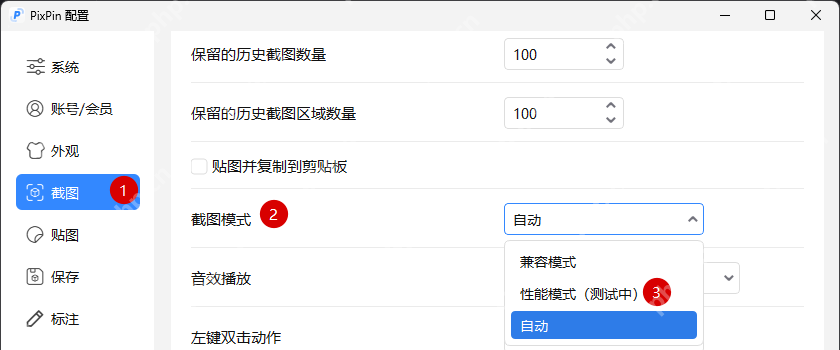
这时候先切换一次模式再试,比单纯重截同一个窗口有效得多。尤其是某些浏览器、播放器或带硬件加速的软件,模式切换的影响会很直观。
保存时把格式分清:要最稳的字边,优先 PNG
截图完成后先通过保存按钮确认你到底输出成了什么格式。官方保存设置页已经说明:保存图像质量 0-100 这类滑块对 PNG 无效,但对 JPG、WebP 这类有损格式有效。
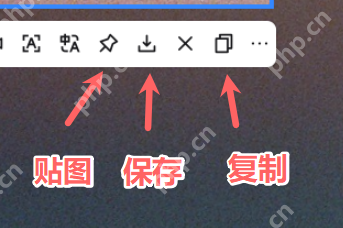
所以要保文字边缘最稳,优先存 PNG;如果必须用 JPG 或 WebP,就把质量提上去,再看体积能不能接受。别把有损压缩后的发糊误会成截图阶段的问题。
小范围被放大,也会把清晰度看坏
有时候图本身不糊,只是你截得太小,后面又在聊天窗口或文档里被放大了。这类情况先回到截图界面,把范围和边缘取准,再决定要不要重截。
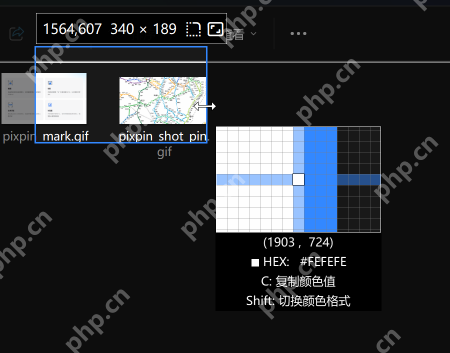
真正有效的排查顺序是:先换截图模式,再核对保存格式,最后修正选区。三步走完,PixPin 里大多数“截图模糊”都能定位到具体原因。














