


截图老是跑到不想要的目录里,八成不是没保存,而是保存路径、快速保存路径和自动保存混在了一起。pixpin 的自定义路径入口都在“保存”页里,先把这一页看清,再谈快捷键和动作。
先去保存页改路径,不要在文件夹里瞎找
打开 PixPin → 配置 → 保存,先看“快速保存”这一块。这里会直接显示当前路径,也给了“打开文件夹”和“更改文件夹”两个按钮,找不到截图时先从这里核对最省事。
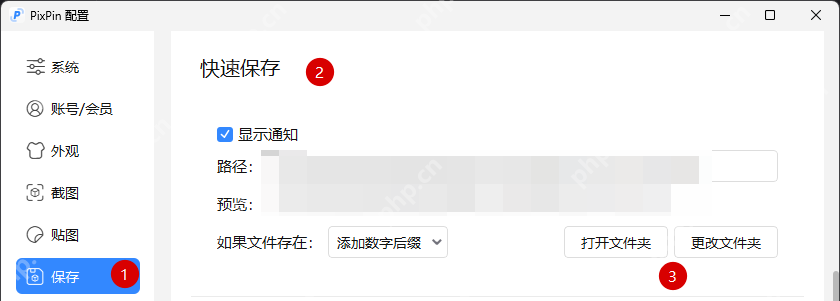
保存设置页本身还说明了路径变量和命名规则。要按时间分目录,或者把窗口标题、进程名带进文件名里,都是在这里处理,不是靠每次手动改名硬撑。
自定义的 QuickSave 动作,也还是走这套路径
如果你自己做过“截图后快速保存”的动作,别担心动作会绕开主路径设置。官方 FAQ 给的脚本示例里直接调用了 ShotAction.QuickSave,说明它最终还是回到保存页这套路径规则上。
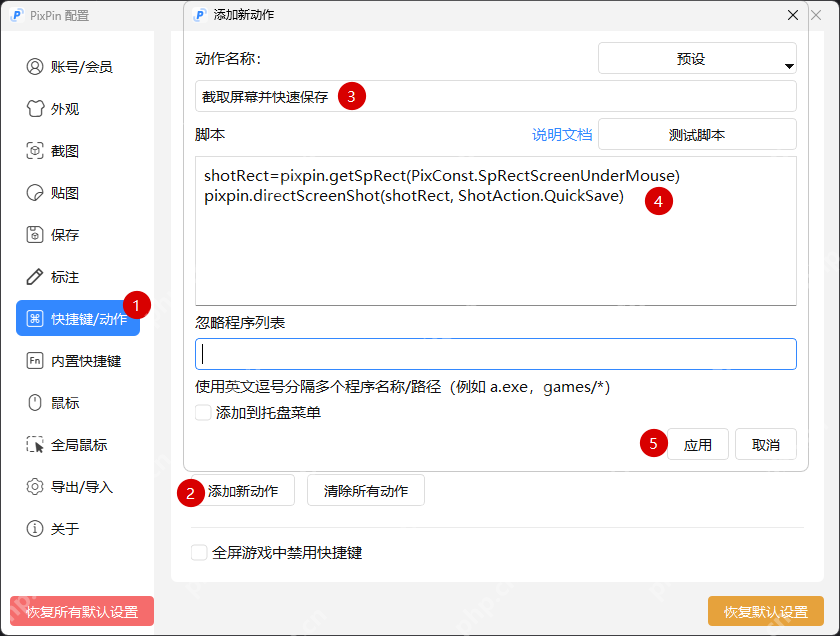
也就是说,路径改一次,动作里的快速保存就会一起跟着变。真要排查问题,不用先删动作,先改对保存页里的目标文件夹就行。
看到文件变多时,顺手把自动保存一起查掉
截图完成后的保存按钮、快速保存和自动保存可能会叠在一起生效。官方保存设置页明确写了:按下手动保存、快速保存时,如果自动保存开启,也可能额外再生成一份文件。
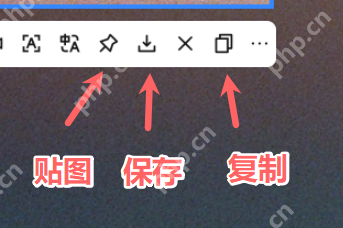
所以想把路径管顺,最后一定要把快速保存路径、手动保存默认路径和自动保存路径一起看一遍。只改一处,往往还会有另一份文件继续落到旧目录里。















