




手里的pdf课件、行业资料转成ppt之后,可直接编辑文字、调整版式,无需推倒重来。以下整理了3种实测高效、操作清晰的转换方式,每步均配有对应界面截图,文末还附上转出后必须核查的关键版式要点。
成品ppt在线生成,百种模板可供选择☜☜☜☜☜点击使用;
方法一:用极轻PDF转换PPT
极轻PDF(pdf.cn)内置PDF转PPT功能,支持本地处理,全程不上传云端,隐私有保障;输出为标准PPTX格式,所有内容默认可选中、可编辑。
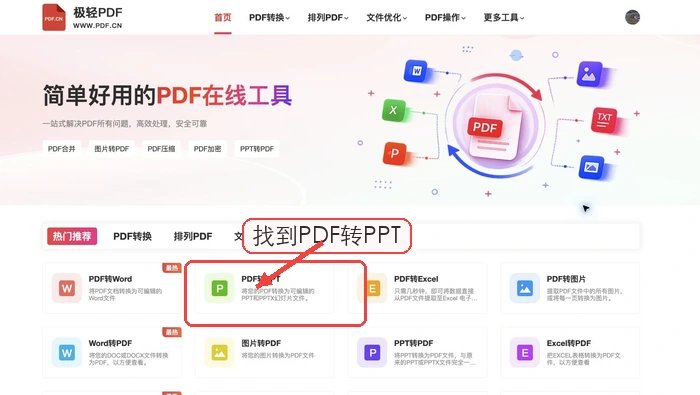
步骤一:进入PDF转PPT工具
访问极轻PDF官网,在首页或工具导航栏中快速定位并点击「PDF转PPT」功能模块,确保该选项已激活。
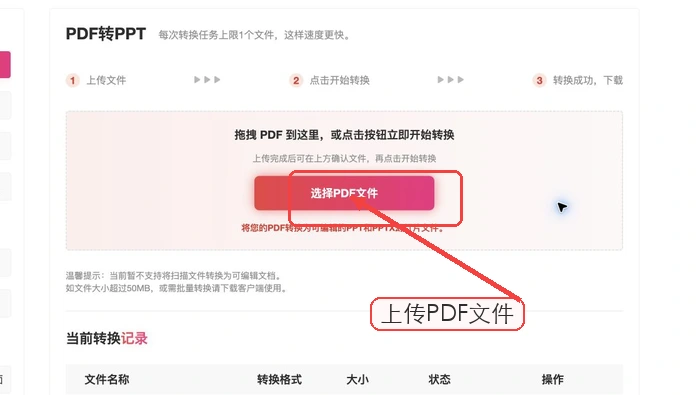
步骤二:上传PDF文件
支持拖拽上传或点击区域选取本地PDF文件。若为扫描件,建议提前使用OCR识别(极轻PDF v3.8.2+版本已集成高精度文本提取)。
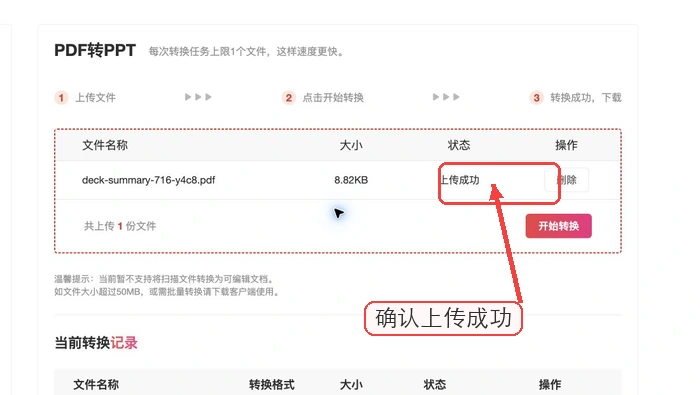
步骤三:确认上传成功
上传完成后,页面将显示文件名、总页数及“加载完成”提示,务必核对是否为最新版本,避免误传旧稿。
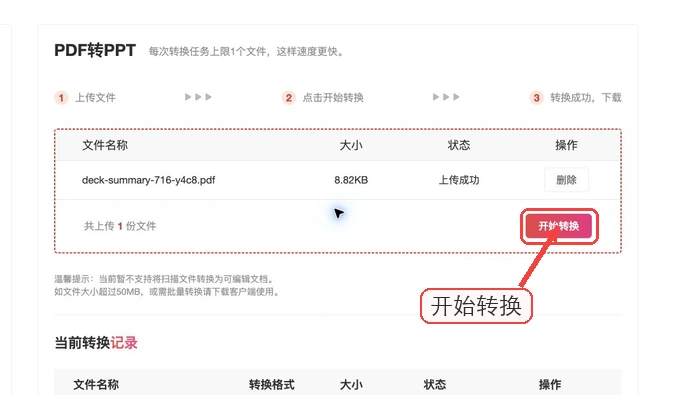
步骤四:开始转换
点击「开始转换」按钮,系统在浏览器内完成全部处理(离线模式),无数据外泄风险。
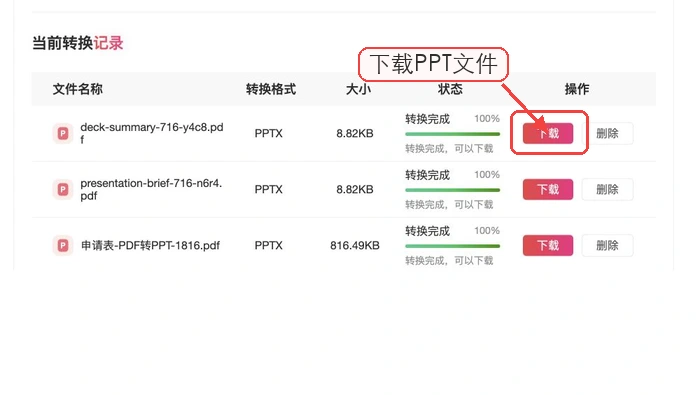
步骤五:下载并检查
下载生成的PPTX文件后,建议用PowerPoint逐页验证:幻灯片总数是否一致、宽高比(如16:9)是否适配放映设备、中文字体是否嵌入正常、图文位置有无偏移、公式与矢量图是否清晰无锯齿。

方法二:使用HiPDF转换
HiPDF提供稳定在线服务,支持批量导入多份PDF,输出兼容Office 365及WPS,适合需统一处理多个课件或报告的用户。
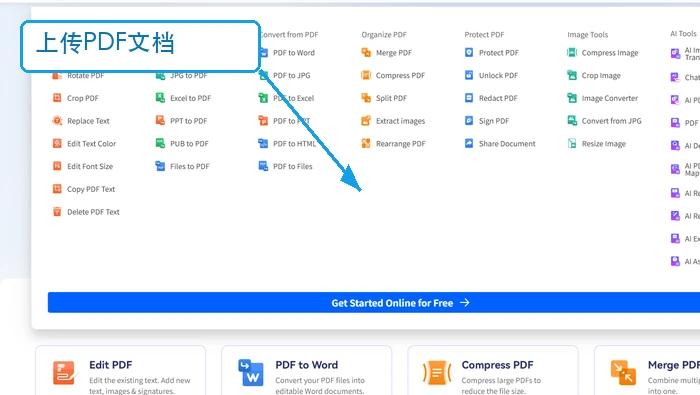
步骤一:上传PDF
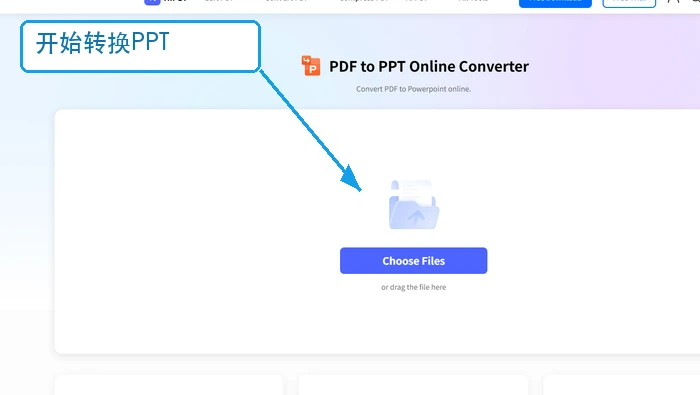
进入HiPDF「PDF转PPT」页面,点击上传区或拖入目标文件,支持一次添加多个文档。
步骤二:转换并下载
系统自动解析后显示进度条,完成后提供一键下载链接;导出文件为标准PPTX格式,可直接在主流办公软件中打开编辑。
方法三:使用PDFgear转换
PDFgear是一款轻量级桌面工具(Windows/macOS双平台),强调本地化处理与高还原度,尤其擅长保留复杂排版与图文混排结构。
步骤一:选择文件
启动PDFgear后,在主界面选择「PDF to PPT」功能,点击【添加文件】导入待转PDF,支持单文件或多文件批量操作。
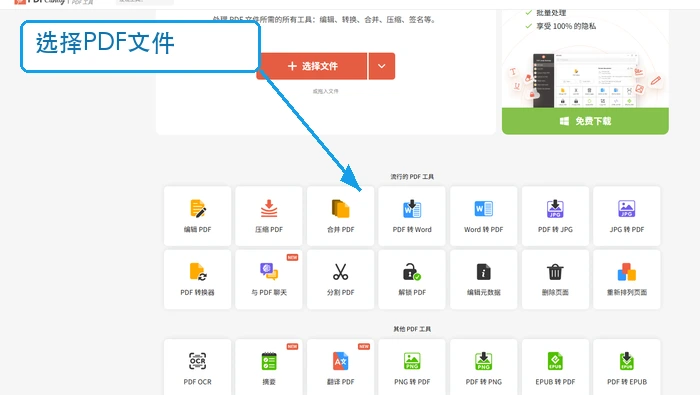
步骤二:完成并下载
设置好输出路径后点击「转换」,处理完毕自动弹出保存文件夹;导出PPT可即刻编辑,无需二次适配。

转换后如何检查版式
重点核查以下几类易出错页面:
- 含折线图、流程图、数学公式的页面——确认线条平滑、符号未乱码、坐标轴标签完整;
- 使用非系统字体(如思源黑体、霞鹜文楷)的页面——检查是否嵌入或被自动替换;
- 跨页表格或长图截断页——验证是否被错误拆分为多张幻灯片或出现空白区域;
- 原PDF中含超链接或跳转锚点的页面——测试PPT内链接是否仍可点击跳转;
- 若某页整体显示为不可编辑图片,说明OCR未生效或原始PDF为纯图像扫描件,建议先用专业OCR工具预处理再重试。














