


做表格、抄代码或对照设计稿时,来回 alt+tab 最费时间。pixpin 的贴图适合把参考图直接浮在桌面上,关键是先把截图贴出来,再决定是不是窗口置顶、隐藏其他贴图或者切到文本选择模式。
先把刚截到的内容贴出来
完成截图以后,先看结果工具条里的“贴图”按钮。办公参考图最怕先落盘再翻文件夹,那样节奏一下就断了。直接贴到桌面上,参考图会立刻变成可拖动、可右键管理的小窗口。
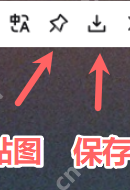
这一步特别适合对照网页表单、设计稿局部、聊天要求或流程截图。只要内容已经出现在屏幕上,就没必要再多一次中转。
贴出来以后,再决定要不要置顶
右键贴图本身,先看菜单里的“窗口置顶”和“隐藏其他贴图”。做表格或抄代码时,先贴图,再按需要把正在看的那一张置顶,其他贴图临时藏起来,会比一开始就把所有窗口全固定在最上层更灵活。
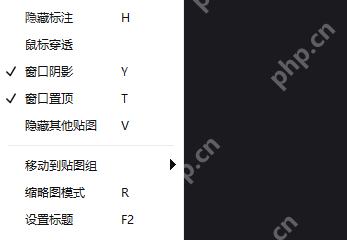
如果桌面上已经贴了好几张参考图,优先保留一张正在看的,其他的可以先隐藏。这样屏幕不会被各种浮窗挤满,视线也更集中。
需要抄文字或代码时,用文本贴图更舒服
PixPin 不只会贴图片,还能把文字和代码贴成可选窗口。对照文档、终端输出或代码片段时,文本贴图会比纯图片更顺手,因为你能直接选中、复制,而不用来回回到原软件里取内容。
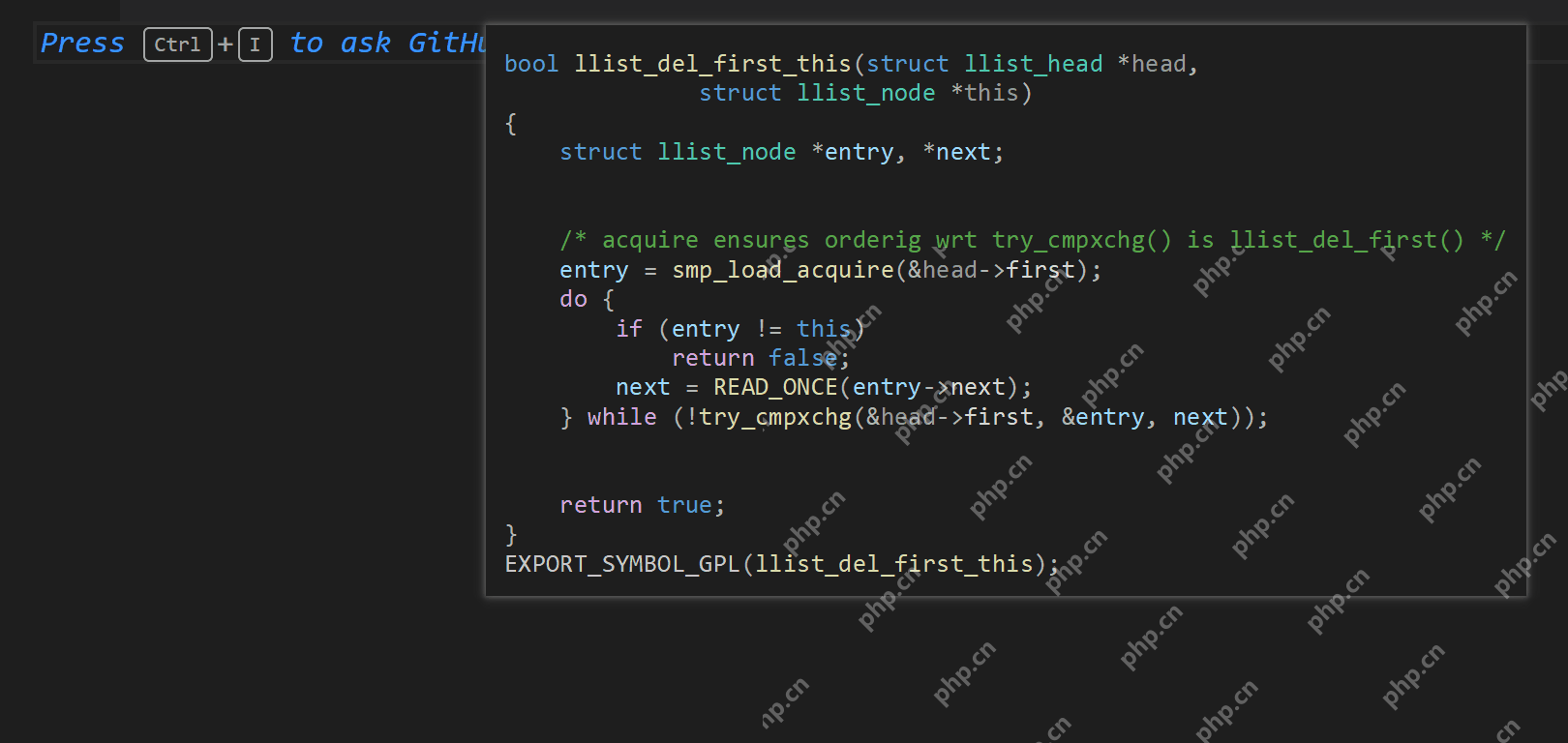
所以贴图的正确打开方式不是“把图扔到桌面上就完事”,而是截图后先贴出来,再按内容类型决定要不要置顶、锁定或切到文本选择模式。












