


截完图文件一下子不见了,十有八九不是没保存,而是快速保存路径没看清。pixpin 把自动保存目录放在“保存”页里,路径、同名文件处理和打开文件夹入口都在一起。
先去保存页看“快速保存”这一块
打开 PixPin“配置”→“保存”,先盯住“快速保存”分组。这里会直接显示当前保存路径,还给了“打开文件夹”和“更改文件夹”两个按钮。找不到截图时,先看这里,比在下载目录、桌面和图片文件夹里盲翻高效得多。
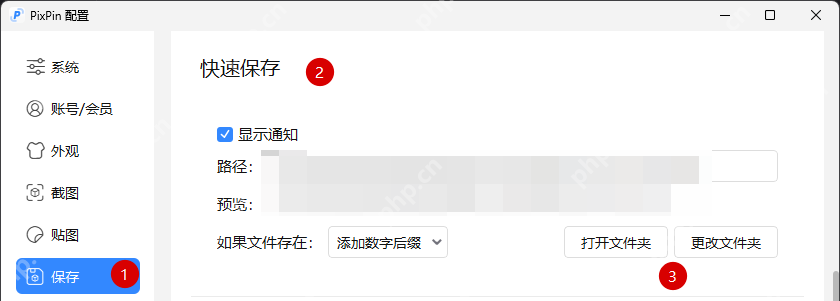
要是你打开了通知提示,截图落盘后通常也会有保存反馈;如果没开通知,只看不到弹窗,不等于没保存。路径才是真正决定文件落点的地方。
用了 QuickSave 动作,路径也跟这里走
官方 FAQ 给的脚本示例直接调用了 ShotAction.QuickSave,说明你在动作页里做的“截图并快速保存”这类组合动作,最终还是走保存页这套路径设置。换句话说,改一次保存目录,动作里触发的快速保存也会一起变。
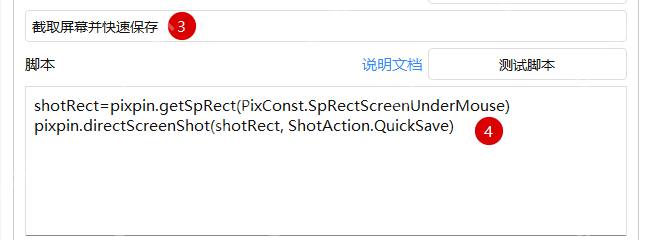
如果你把快速保存动作绑到了快捷键上,后面又忘了改过路径,最常见的现象就是截图一直正常生成,但文件跑到旧目录里去了。遇到这种情况,不用重建动作,先回保存页核对路径就够了。
找不到文件时,再看工具条和命名规则
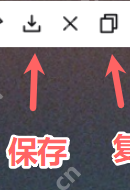
截图完成后的结果工具条里本来就有保存入口,所以你看到保存图标正常,不代表文件一定落在你想的地方。官方保存页还说明了“如果文件存在”时的处理方式,重复截图时可能会自动追加数字后缀,而不是覆盖原文件。
实在拿不准时,最稳的办法就是先点“打开文件夹”,让 PixPin 直接把当前目录拉出来。这样一来,路径对不对、命名有没有加后缀,一眼就能确认。













