


按下 pixpin 截图键没反应,或者和别的软件一起弹窗,多半不是程序坏了,而是全局热键撞车。先回到配置里的“快捷键/动作”看每个动作绑定,再决定改键、清空还是只保留托盘入口。
先看清哪些动作已经占了全局热键
从托盘图标进入“配置”→“快捷键/动作”,把截图、贴图、关闭贴图窗口、恢复贴图这些动作一项项看过去。只要同一套组合键被两个软件盯上,最先要做的不是重装 PixPin,而是把占键关系理顺。
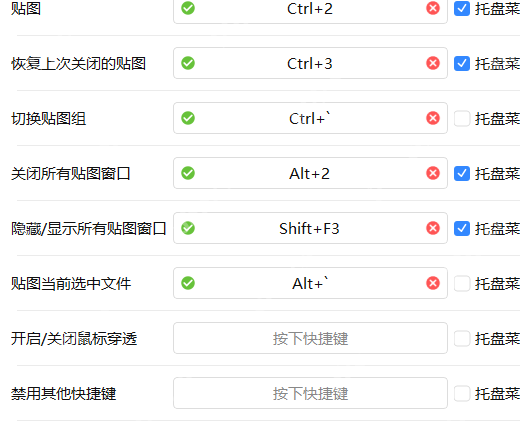
高频动作尽量保留在单手容易按到的位置,低频动作就别勉强占全局热键。你可以把少用的项目只留给托盘菜单,或者干脆清空它的快捷键,避免后台常驻工具把系统组合键越抢越乱。
把容易打架的操作拆开处理
如果你原本把多个动作堆在相近的组合键上,最稳的做法不是继续微调一位,而是把其中一部分改成新的自定义动作,重新命名后再保存。这样能把“截图后保存”和“截图后复制”这种连贯流程拆清楚,后面更不容易按错。
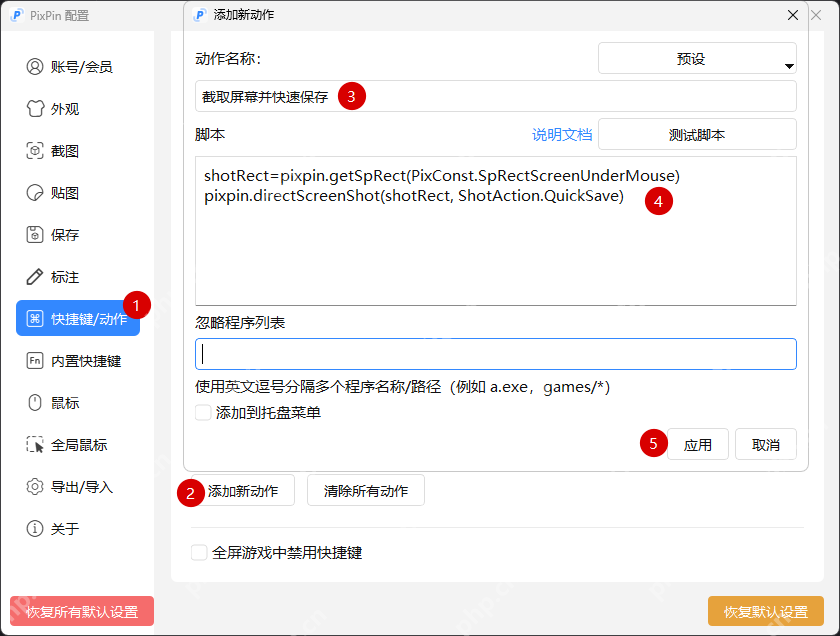
官方文档还特别提到,动作快捷键只支持键盘按键。所以你要是本来想拿鼠标滚轮、侧键或者左键长按来替代截图键,应该改去“截图”配置页,不要在动作页里强行绑定不存在的触发方式。
找不到入口时先回托盘,不要在桌面上死按
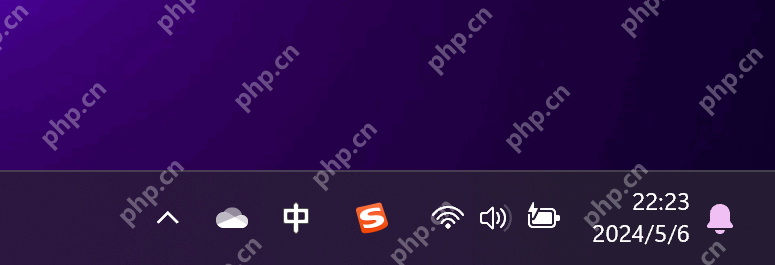
热键冲突最怕的是你以为 PixPin 没启动,其实只是图标被塞进了隐藏托盘。先把托盘区域展开,确认 PixPin 仍在运行,再进配置改键,比在桌面上反复试错更快。
改完以后,建议把原来打架的两个快捷键都重新按一遍。只要 PixPin 和另一款软件不再同时抢响应,这次修改就算真正落地了。













