


msi afterburner 是一款专业级显卡超频与实时监控工具,不仅支持对核心频率、显存频率、电压等关键参数进行精准调校,还提供灵活的风扇控制功能,帮助用户根据实际负载和散热需求自定义风扇运行策略。
一、获取与部署 MSI Afterburner
请访问微星(MSI)官方渠道下载最新版 MSI Afterburner 安装包。下载完毕后,启动安装程序,依照向导提示操作即可完成安装——整个流程简洁直观,通常只需连续点击“下一步”即可顺利完成。
二、启动软件并进入风扇控制面板
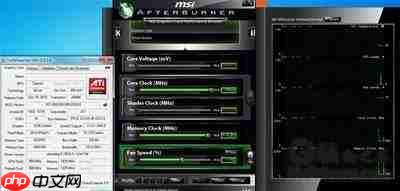
安装完成后运行 MSI Afterburner,主界面将清晰呈现 GPU 温度、使用率、频率、功耗及风扇转速等核心数据。如需调整风扇行为,请点击顶部导航栏中的「风扇」标签页,进入专属调节区域。
三、启用智能温控(自动模式)
在风扇设置区域,默认启用的是「自动」模式。该模式依据 GPU 实时温度动态调节风扇转速,兼顾散热效率与静音表现。对于日常办公、轻度娱乐等低负载场景,此模式可在保障系统稳定性的前提下显著降低运转噪音,是大多数用户的理想默认选项。
四、启用精细调控(手动模式)
若追求更主动的散热管理,可切换至「手动」模式。此时可通过拖拽滑块或直接键入数值(0%–100%)设定固定风扇转速。例如,在高负载游戏过程中发现 GPU 温度偏高而风扇响应迟缓,即可适当提升目标转速以增强散热能力。但需注意:持续高转速虽利于降温,也可能带来明显风噪,建议结合实际体验在性能、温度与静音之间寻求最优解。
五、配置温度-转速映射曲线(曲线模式)
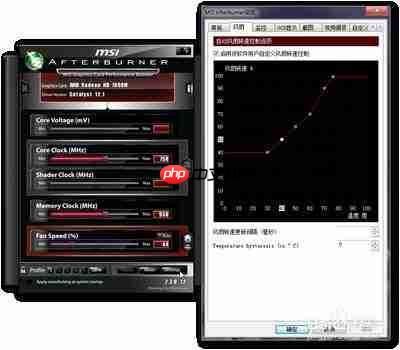
MSI Afterburner 还支持高级的「自定义风扇曲线」功能。用户可根据 GPU 温度区间,逐段设定对应风扇转速,实现真正意义上的按需散热。举例来说:当 GPU 温度处于 30℃–50℃ 区间时,设为 30% 转速;升温至 50℃–60℃ 时升至 50%;超过 60℃ 后则跃升至 80%,甚至更高。这种渐进式响应机制,既能避免低温下风扇无谓空转,又可在高温临界点及时强化散热,兼顾静音性与可靠性。
在使用 MSI Afterburner 调整风扇策略时,请务必同步关注 GPU 温度走势,防止因转速设置过低引发过热降频,或过高导致长期机械磨损。科学配置风扇曲线,不仅有助于延长显卡使用寿命,更能为你营造高效、冷静且安静的使用体验。














