


键盘打字乱码是因错误键盘布局或输入法映射脱节所致,需依次切换输入法、关闭数字小键盘、删除冗余布局、重启资源管理器、重置微软拼音、重启ctfmon服务。
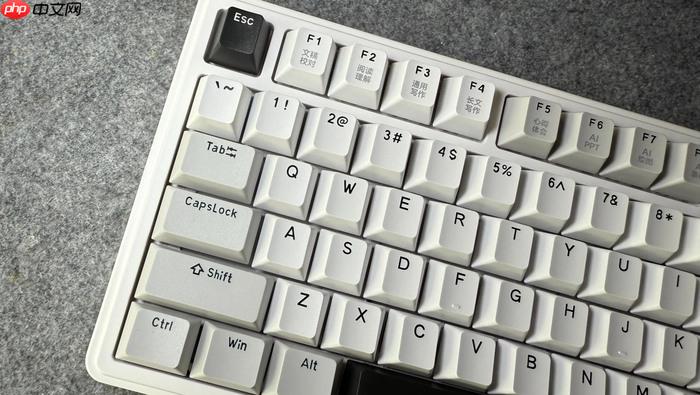
键盘打字突然变成乱码,比如按“A”输出“ç”、按“1”显示“!”、Shift组合失效,甚至持续刷出问号或方块,这不是键盘硬件损坏,而是系统当前加载了错误的键盘布局或输入法映射表已脱节,必须立即干预底层映射逻辑。
先快速切回正确输入法
按下 Win + 空格,每按一次观察任务栏右下角语言图标变化;持续按直到图标明确显示为“中文(简体,中国)-微软拼音”或“CHN”;若图标始终不变化,说明快捷键被禁用或劫持,跳转至下一步。
切换完成后,立刻在记事本中连按 A S D F J K L,确认输出为对应字母而非 Q Z E R T Y U——若仍错,说明底层键盘布局未同步,不是输入法问题,而是布局本身挂了。
关掉数字小键盘(笔记本专用)
笔记本用户请直接按 Fn + NumLock(常见组合:Fn+F11、Fn+F4、Fn+NmLk,以键盘上印刷标识为准)。
这一步能立刻解除主键盘区字母键被强制映射为数字键的状态。很多用户误触后发现U变4、I变5、O变6、J变1、K变2、L变3,就是数字小键盘被意外开启所致。按一次后指示灯熄灭即生效,无需重启。
删掉所有冗余键盘布局
右键点击任务栏语言图标 → 选择“设置” → 进入“时间和语言 → 语言和区域” → 在“首选语言”下点击“中文(简体,中国)”右侧的“…” → 选“语言选项”。
在“键盘”列表中,逐项检查:只保留【微软拼音】和【美式键盘】两项;其余全部点击右侧“删除”按钮,包括看似无害的“英语(美国)-美式键盘”(它与“美式键盘”是两个独立条目,前者会引发冲突)。
删完后关闭所有设置窗口,按 Ctrl+Shift+Esc 打开任务管理器 → 找到“Windows 资源管理器” → 右键“重新启动”。这步比注销更彻底,能清空残留的键盘布局缓存。
重置微软拼音默认设置
进入“语言选项” → 找到已启用的“微软拼音” → 点击“选项” → 向下滚动至底部 → 点击“恢复默认设置”。
这一步会清空自定义短语、用户词库和模糊音设置,但能快速修复因系统更新或补丁导致的候选字错乱、翻页失效、拼音不显示等问题。操作后无需重启,新窗口即生效。
重启文本服务ctfmon
按 Win + R 输入 cmd → 回车 → 在命令提示符中依次执行:
net stop ctfmon
net start ctfmon
这两条命令会强制终止并重建 Windows 的文本服务框架(TSF),解决输入法引擎僵死、热键失灵、候选框不弹出等深层错乱。执行后立即测试任意输入框,乱码应消失。














