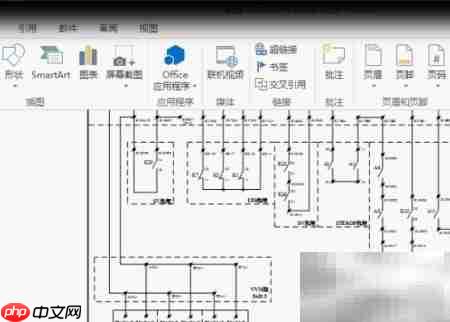
使用visio创建的图表默认以vsd格式保存,若需将其嵌入word文档中,可借助以下步骤快速完成转换。该方式保留原始visio文件的可编辑性,插入后仍能通过双击直接调用visio进行修改,操作直观高效,适用于日常文档处理与汇报场景。
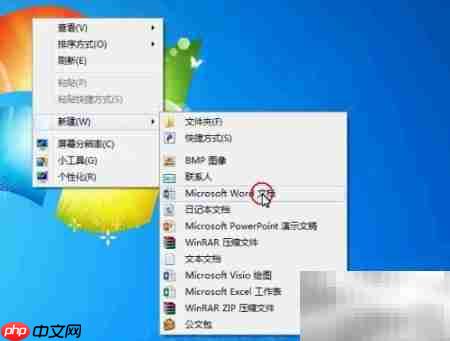
1、 在桌面任意空白处单击鼠标右键,选择“新建”,再点击“Microsoft Word 文档”。
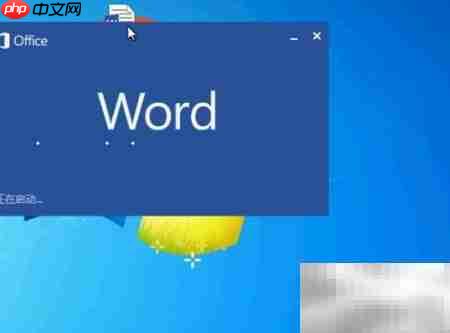
2、 新建完成后,选中文档图标并双击打开。
3、 文档打开后,切换至顶部菜单栏,点击“插入”选项卡。
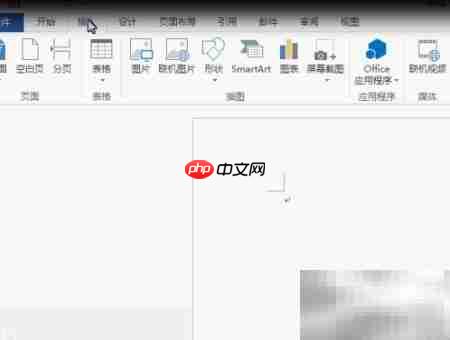
4、 在“插入”选项卡中,找到并点击“对象”下拉按钮,选择“对象(J)…”命令。
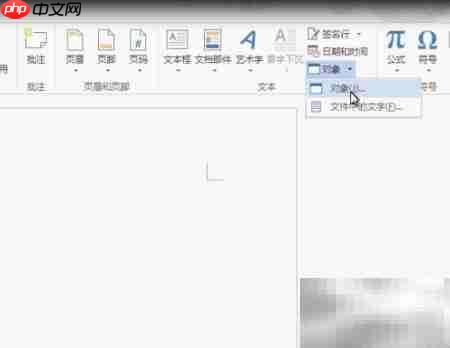

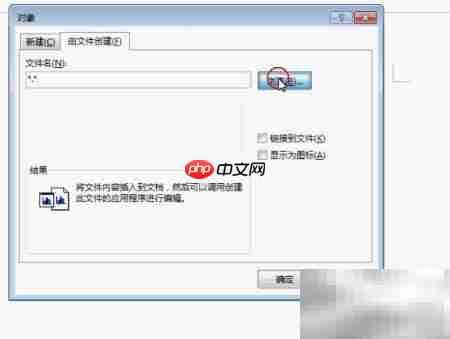
5、 弹出“对象”对话框后,切换至“由文件创建”选项页,勾选“链接到文件”(可选),点击“浏览…”按钮定位Visio源文件。
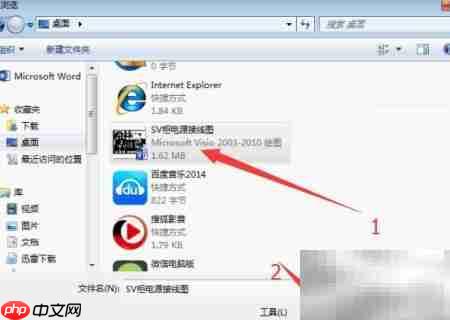
6、 选中目标.vsd文件后,点击“插入”按钮完成加载。
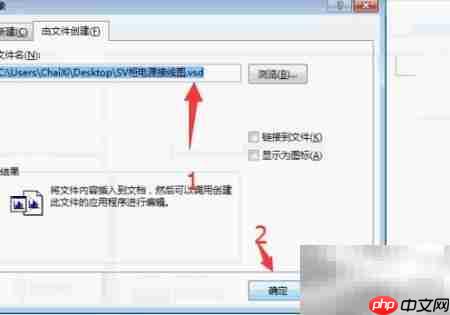
7、 系统支持识别并导入.vsd格式文件,确认无误后点击“确定”。
8、 插入成功后,Visio图形即显示在Word页面中。如需调整大小、位置或更新内容,只需双击该图形,即可自动启动Visio并打开原始文件进行编辑,全程无缝衔接。