


win11 输入法切换不出来,先别急着重装输入法。很多时候问题不在“程序没装上”,而在默认输入法、高级键盘设置或者当前输入法自己的模式没理顺;先把系统这一层调顺,再看是不是只剩一个输入法可切。
先进入输入页,打开高级键盘设置
打开设置 > 时间和语言 > 输入,再点高级键盘设置。输入法切换相关的核心入口不在任务栏小图标里,而是在这里集中管;先走到这一步,后面才知道是默认输入法问题,还是语言栏本身没出来。
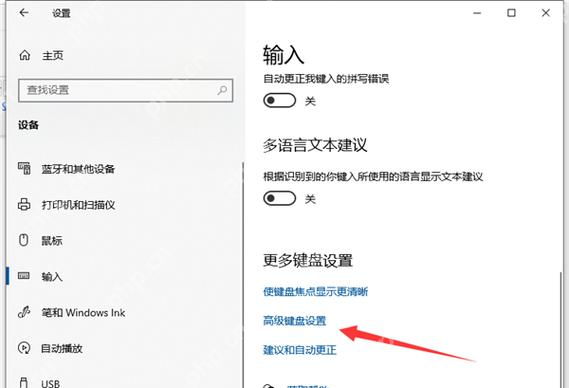
在高级键盘设置里先把默认输入法固定住
进入后先看替代默认输入法。如果系统一直只会跳回某一个输入法,或者切换动作看似执行了、实际输入状态却没变,先把这里固定成你常用的那个,再回去用 Win + Space 试一次;默认项乱了,语言栏本身就容易显得像“切不出来”。

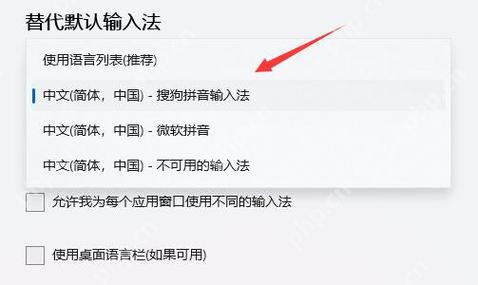
同一个输入法切得出来但状态不对,再进它自己的常规页
如果你能切到微软拼音或别的输入法,但总是英文、半角或者状态不按预期,再进入这个输入法自己的常规设置页继续调。这里修的是“同一个输入法里的默认模式”,不是重新安装输入法本体;很多人把这两件事混在一起,结果越折腾越乱。
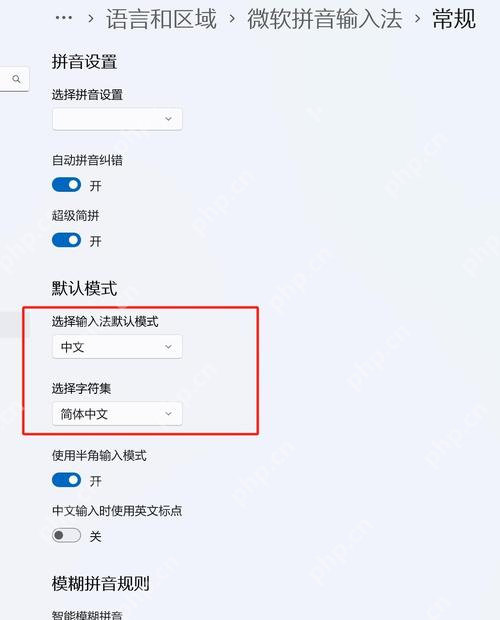
系统里只剩一个输入法时,先补回第二个再测
要是任务栏完全不显示切换项,或者按 Win + Space 根本没反应,别忘了检查系统里是不是只剩一个输入法或一种键盘布局。只有一个输入法时,本来就没有可切换对象;先回到语言和区域里补回第二个输入法,再重试切换,定位会更直接。

















