





word里要删掉表格单元格的批注,操作很简单:先点进带批注的单元格内容,让右侧对应的批注卡片定位到这一格,再切到「审阅」选项卡删掉当前批注就行。要是你用的新版word没直接看到删除按钮,先点开「显示批注」,再从批注卡片或者「删除」菜单里操作就能清掉。
第一步:定位带批注的单元格
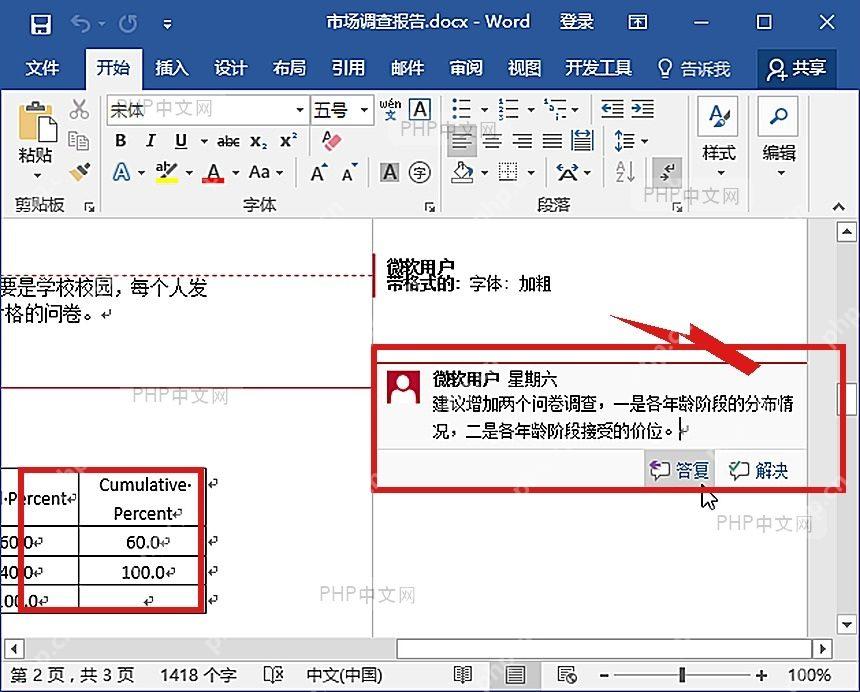
先把光标放到表格里带批注的单元格里,最好直接点进单元格里的文字内容上。选准位置后,右侧会自动跳出对应这格的批注卡片;如果右侧显示的是别的批注,就在表格里重新点选其他位置,直到批注内容和当前选中的单元格匹配,再往下走下一步。
第二步:在审阅里展开批注列表
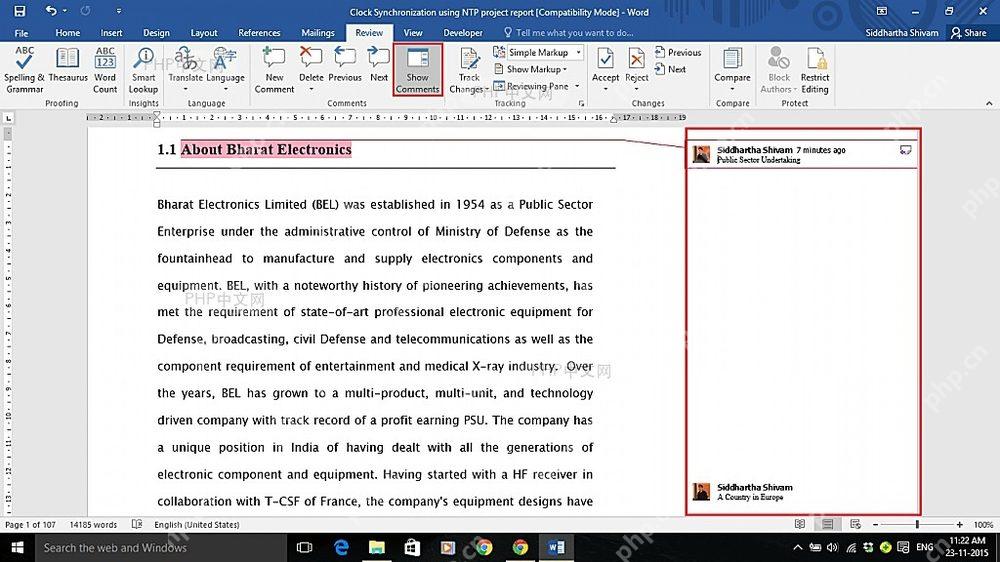
切换到Word顶部菜单栏的「审阅」选项卡,点「显示批注」按钮,把右侧的批注区域完全展开。这一步是为了把当前单元格对应的批注固定在批注列表里,避免选错。要是你的Word本来就开着批注栏,这一步只要确认当前高亮的就是刚才选中那格的批注就行,别不小心删了文档里其他地方的批注。

第三步:删除当前单元格批注
确认选中的就是目标批注之后,直接在「审阅」选项卡里点「删除批注」,就能把当前单元格的批注清掉。部分新版Word界面会把删除按钮藏在批注卡片右上角的更多菜单里,功能是一样的,删完之后单元格边上的批注标记就会消失,右侧列表里这条内容也不会留着。
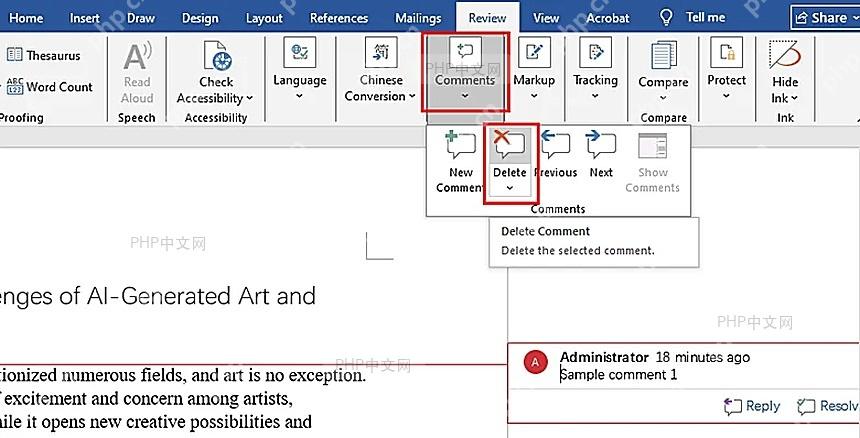
如果表格里有好多条批注要批量处理,直接点「删除」旁边的下拉菜单就能一次性清更多;但如果只想删掉某一个单元格的批注,一定要先确认这条批注处于选中状态再点删除,基本不会误删文档里其他位置的批注。











