





想在word整个表格的最上方空出一行,别费劲找「在上方插入行」,用这个方法更稳妥:先把光标放到表格第一行,按 ctrl+shift+enter 就能直接把表格拆开,中间自动多出一段空白段落。下面操作以word 2013中文界面为准,word 2016、2019 和 microsoft 365 的对应选项名称基本一致。
第一步:把光标放到第一行
点进表格第一行的任意一个单元格,把插入光标落进去。要在整张表格最上方留空,光标必须放在第一行;要是放到第二行或者更靠下的位置,拆出来的空白只会出现在你放光标那行的上面,位置就偏了。
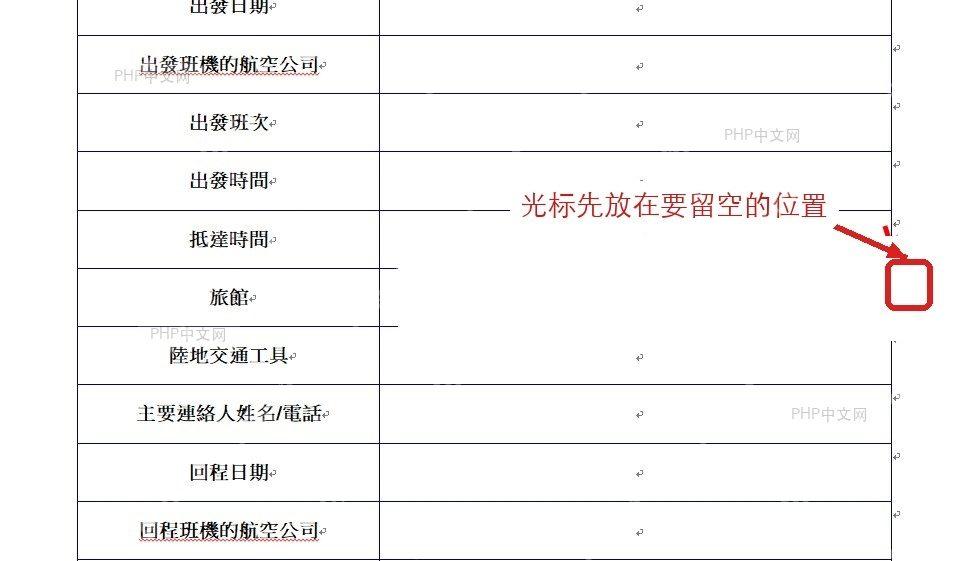
第二步:按 Ctrl+Shift+Enter
确认光标位置没错,直接按 Ctrl+Shift+Enter。这个组合键触发的是「拆分表格」功能,不是单元格内部换行,按完以后当前行会和上方内容断开,Word会在拆分出来的两个表格中间插入一个普通段落,这就是你要的空白行位置。
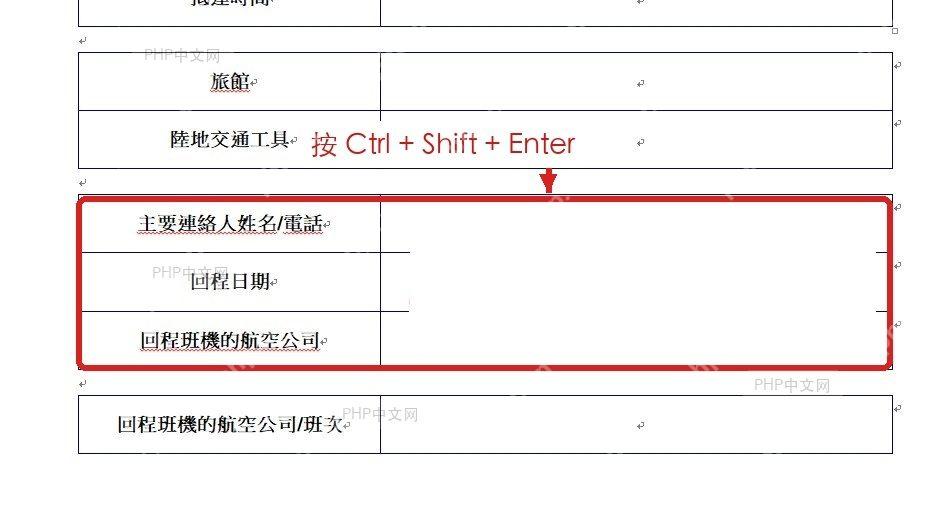
第三步:确认上方已经出现空白段落
快捷键生效后,原来的表格会被拆成上下两部分,中间的空白区域就是可直接编辑的段落。这里可以直接输入标题、备注、日期,想把空白拉大一点就再按一次 Enter,要是空白留多了按 Backspace 就能收回去。

🎯 HR面试评价助手(Word版格式) 生成可直接复制到Word文档的标准格式HR面试评价 【使用方式】 1. 发送口令:HR面试评价 2. 粘贴JD文字 3. 上传简历文档 4. 上传面试记录(可选) 5. 复制生成的评价到Word 【输出特点】 - 纯文本格式,可直接粘贴到Word - 层次清晰,标题加粗...
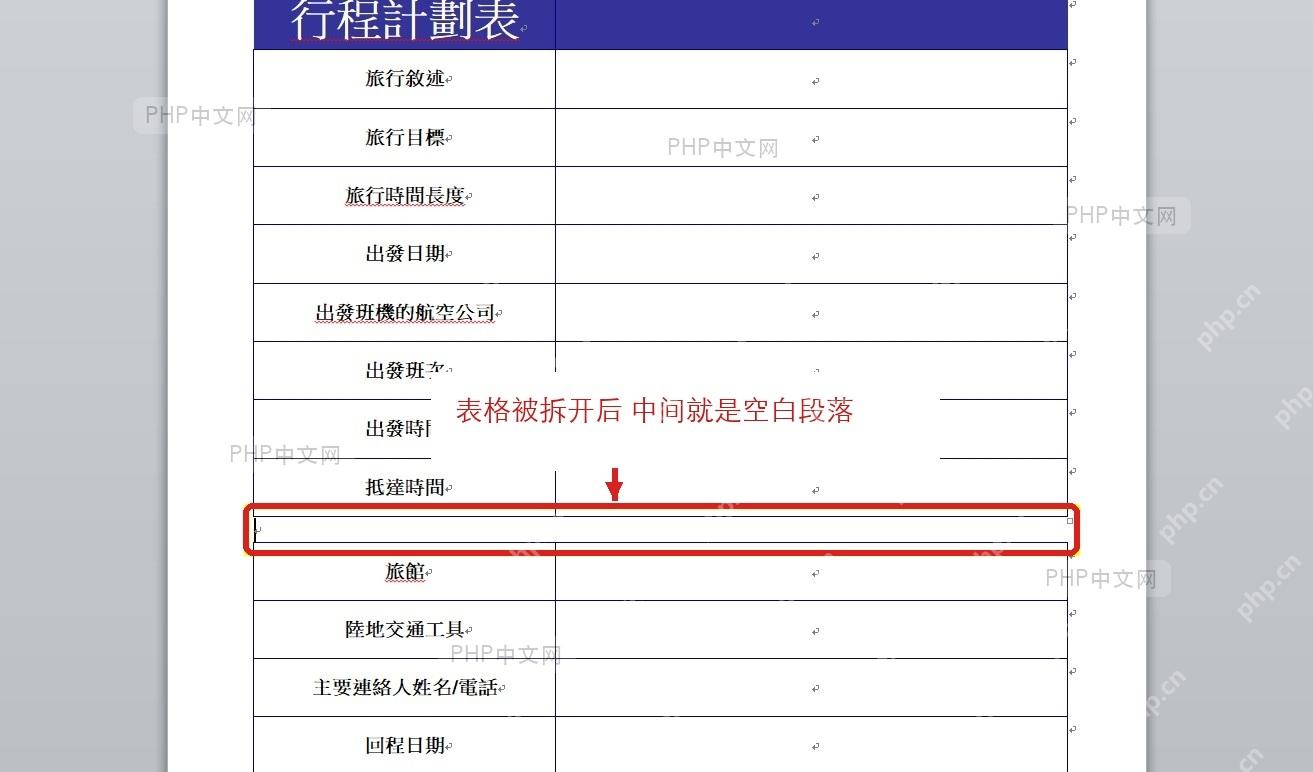
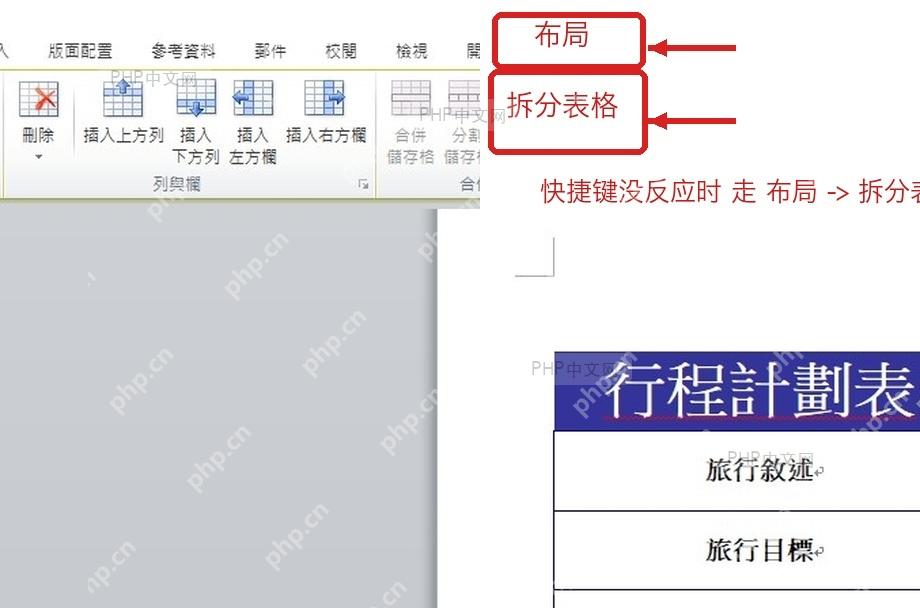
第四步:快捷键无效时改走布局菜单
要是键盘组合键按了没反应,还是把光标留在表格第一行,切到 表格工具 - 布局,点击 拆分表格。这条菜单操作和 Ctrl+Shift+Enter 是同一个功能,结果完全一样,适合输入法拦截了快捷键、或者远程桌面快捷键失灵的时候用。
如果你只是想在表格内部新增数据行,直接用「布局」里的「在上方插入」或者右键插入行就行;只有需要在整张表格上方腾位置放标题、备注、签字栏的时候,拆分表格的方法才最实用。











