


win11 磁盘空间不足时,先做的不是乱删桌面和文档,而是先看系统自己怎么分账。把“存储”页里的大头找出来,再让“存储感知”先跑一轮,通常比你手工翻目录快,也更不容易误删。
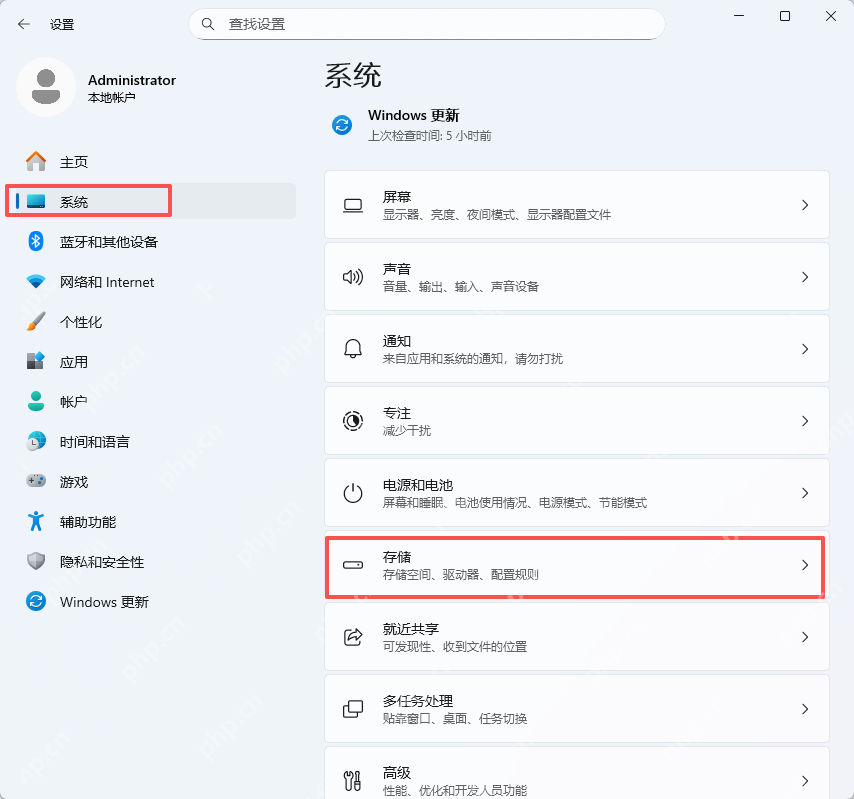
先打开“设置 - 系统 - 存储”,别在资源管理器里盲删
先按 Win + I 打开“设置”,进“系统”,再点“存储”。系统盘变红或者设置里已经出现存储告警时,先把存储总览入口打开,后面所有动作都围着这个页来做,比直接进磁盘里一个个找文件更有方向。
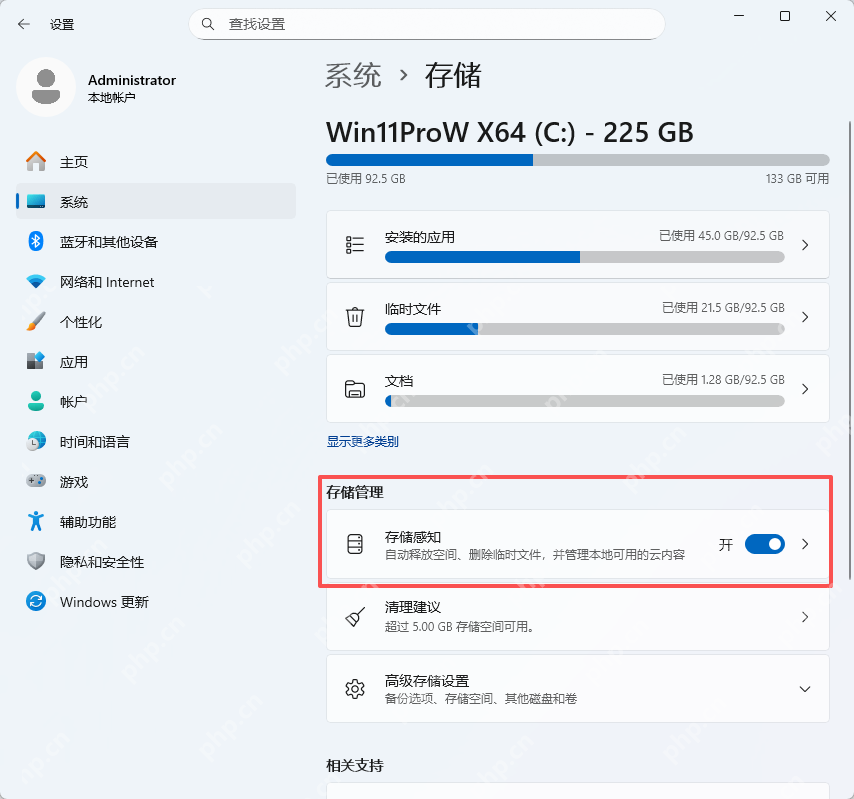
进到存储页后,先盯“安装的应用”“临时文件”“文档”这些大头
到了这里,先看是应用占得多,还是临时文件、文档这些内容吃掉了空间。如果页面里已经能看到明显的大头,就先从占用最大的那一类下手;这样释放空间更快,也不会把时间浪费在几百 MB 的零碎缓存上。

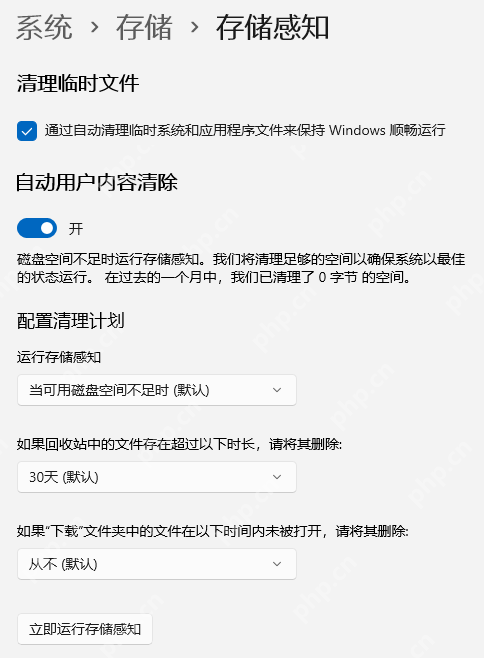
把“存储感知”打开并进配置页,让系统先自动清一轮
如果系统已经提示空间不足,就把“存储感知”打开,再进配置页检查它的清理频率和立即清理入口。这个功能适合先处理系统能识别的临时内容,让空间先回一点,再决定要不要去卸载大软件或搬文件。
如果做完这三步存储还是紧张,后面再继续卸载大应用、把下载和桌面文件移到别的分区,或者单独清更新缓存。先看存储分类,再开存储感知,这才是 Win11 里更稳的释放空间顺序。















