excel 2016、2019、微软365这些常用的桌面版本里,先选中带表头的数据区域,点「插入」选项卡的图表按钮,就能直接把表格转成图表。下面用最常用的柱形图举例,折线图、饼图的前几步操作完全一样。
第一步:选中要做图表的数据
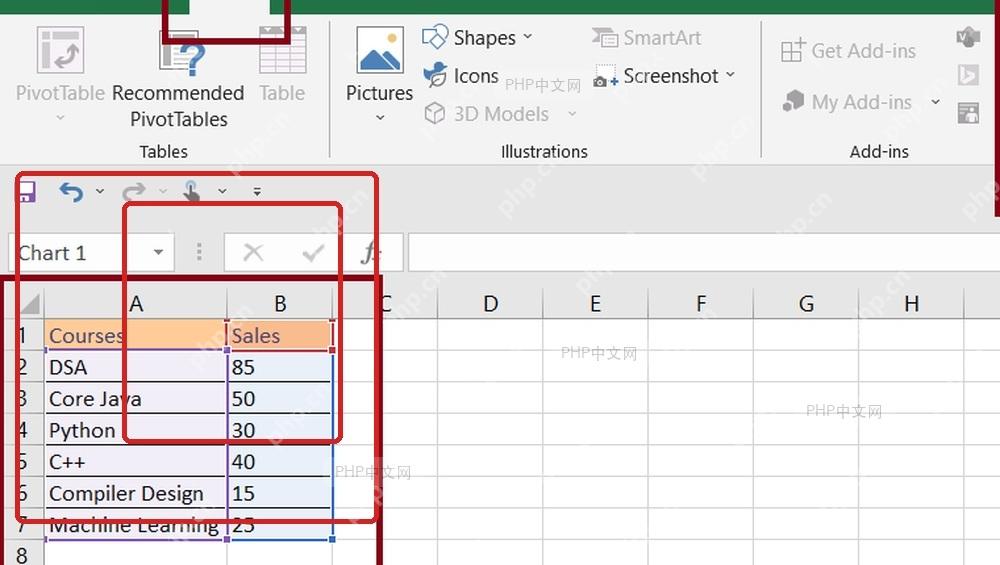
先把分类名称和对应数值整理在同一块连续区域,表头别留空。鼠标从左上角的表头开始拖选,把项目列和数值列一起框住,Excel才能正确识别横轴分类和数据系列;如果选区里夹了空列或者合并单元格,插出来的图表大概率会乱。
第二步:打开插入选项卡的图表入口
保持数据区域处于选中状态,切到顶部功能区的「插入」栏,常用图表入口就在「图表」这一组按钮里。桌面版Excel一般会把「推荐的图表」放在显眼位置;只要入口还是可点状态,就说明软件已经识别到你选的这片数据了。


第三步:选择合适的图表类型
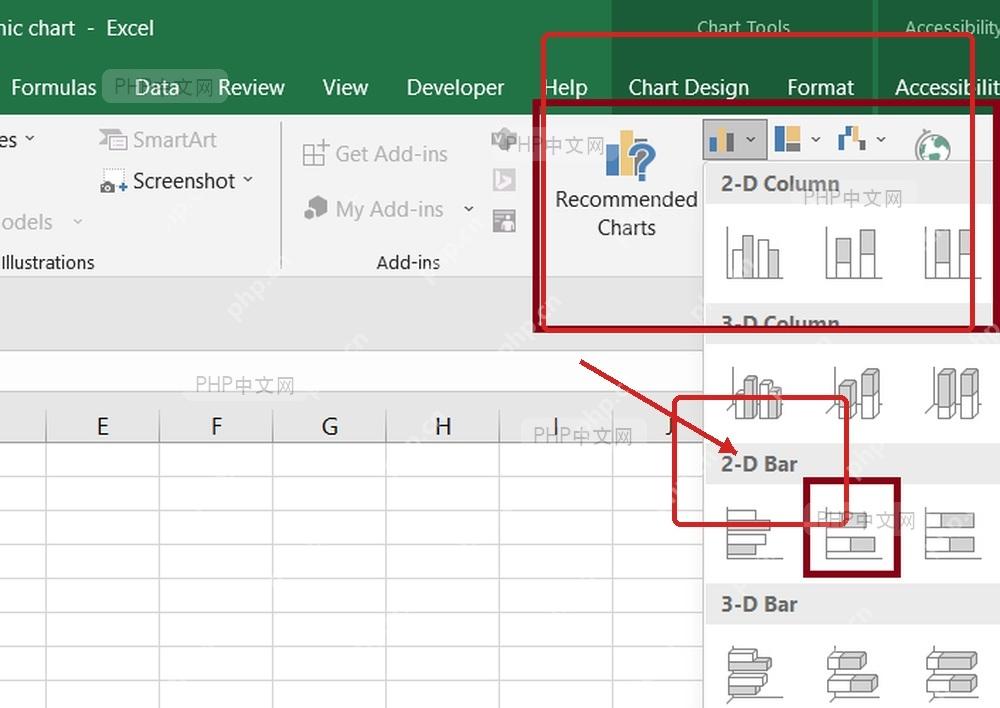
点开图表类型菜单,先选最贴合数据表达需求的样式。做月份、部门、课程这类维度的横向对比,直接选簇状柱形图最稳妥;想看数据变化趋势,再换成折线图。选完样式后,工作表里会立刻生成图表对象,这一步如果没出结果,通常是原始数据里混进了格式不对的文本型数字。
第四步:修改图表标题并检查元素
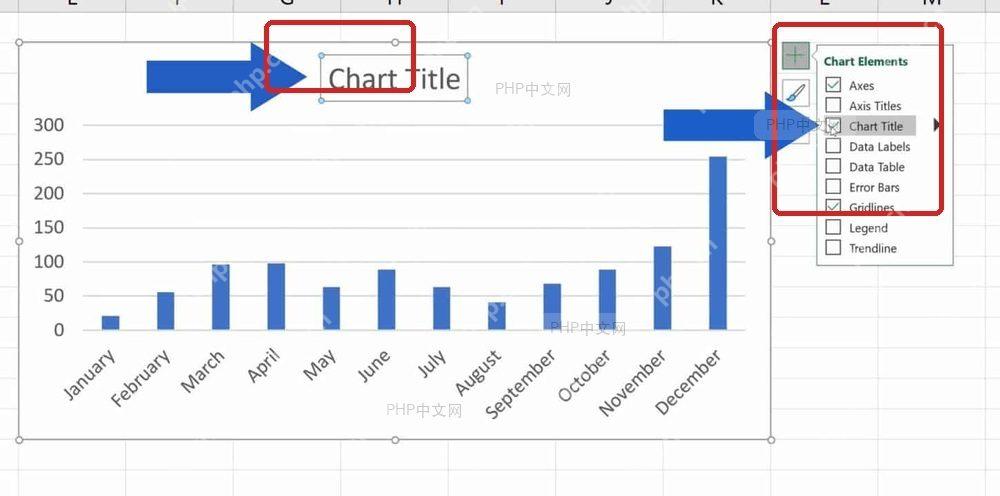
图表出现后,单击默认的「Chart Title」就能直接改成自己需要的标题,比如「月度销售额」或「课程报名人数」。点右侧带加号的图表元素按钮,还能补上坐标轴标题、图例和数据标签;标题能正常编辑、图表能被自由选中,就说明插入流程已经完成,接下来可以慢慢做样式微调。