


windows11 任务栏卡住、开始菜单点不动、右下角图标没反应时,先别急着注销重进。任务栏、开始菜单和桌面外壳都挂在 windows 资源管理器 这条进程上,先把它重启一遍,通常比直接重启整台机器更快,也更容易确认是不是外壳卡死。
先在任务管理器里重启 Windows 资源管理器
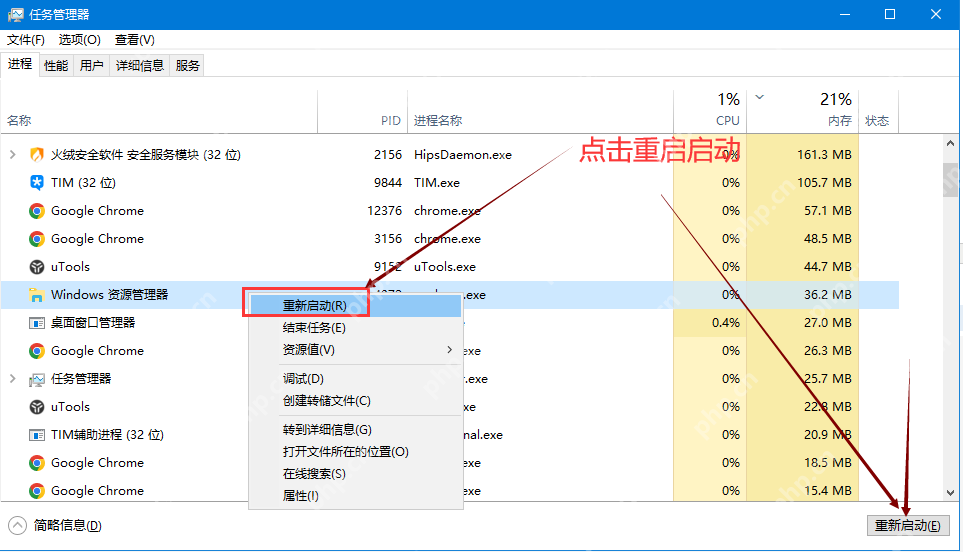
按 Ctrl + Shift + Esc 打开任务管理器,找到Windows 资源管理器,直接执行重新启动。任务栏和桌面会短暂闪一下,这是正常的外壳重载动作;只要不是系统整体假死,这一步通常就能先把任务栏拉回来。
任务栏没有完全回来,就手动再运行一次 explorer
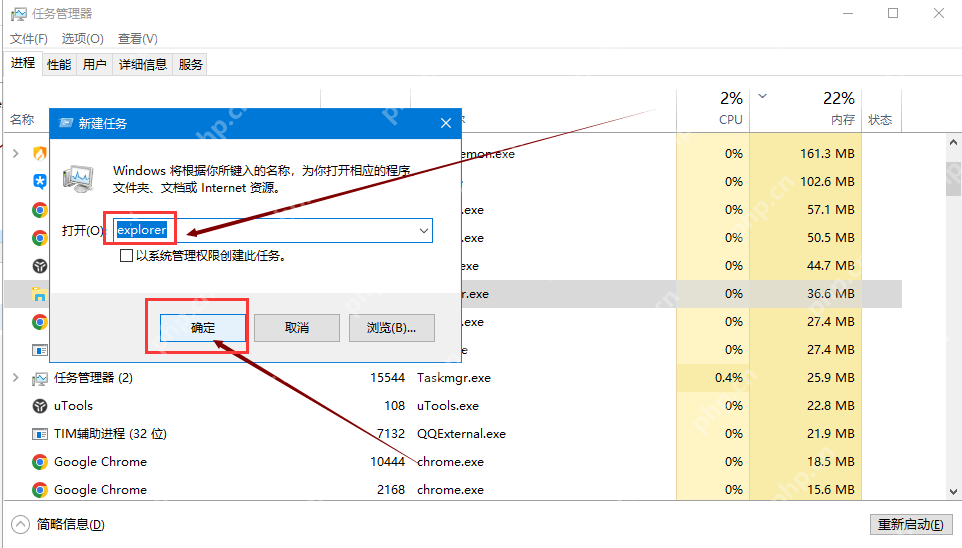
如果任务栏闪过以后还是空白,继续在任务管理器里点文件 > 运行新任务,输入 explorer 再确认。这个动作等于手动把资源管理器外壳再拉起一次,适合“进程重启过,但外壳没完整回来”的情况。

重启后先点一次任务栏区域,确认外壳是不是恢复了
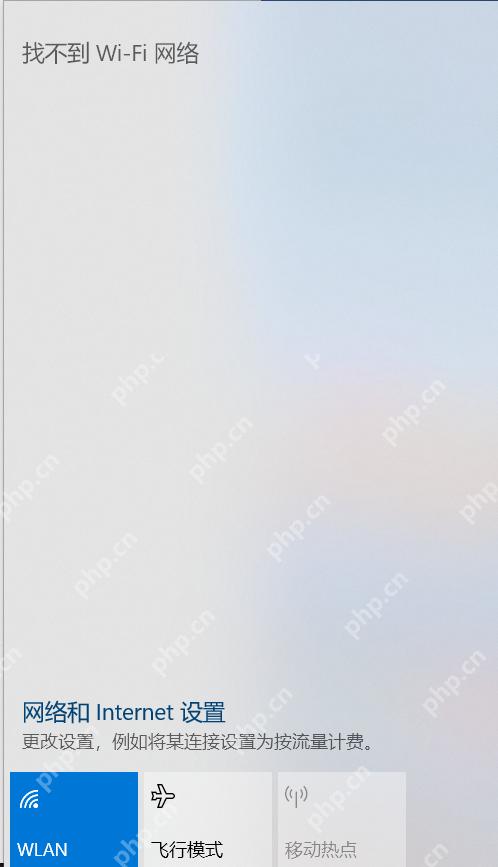
做完前两步后,回到任务栏测试一下开始菜单、搜索框或右下角快速设置区域能不能正常弹出。只要面板重新能弹出来,问题大多就在资源管理器外壳卡死这一层;如果还是完全没反应,再继续查最近更新、第三方美化工具和当前账户缓存。
还卡时再往更新和账户配置排查
资源管理器已经重启过,任务栏还是持续卡住,就往后看这两层:一是最近 Windows 更新有没有收尾失败,二是第三方任务栏美化、输入法、桌面管理工具有没有改过外壳。如果这是办公电脑,先别随手删系统组件;先记下当前状态,再考虑新建本地账户测试,定位会更快。











