


在 excel 里录入罗马数字序列,最稳当的办法不是挨个手打 i、ii、iii,只要在首个单元格输入 =roman(row(a1)),再用填充柄向下复制就行。下面的演示用的是 microsoft excel 365 界面;如果要从 5、10 这类指定数字开始生成序列,改下公式里的序号加个偏移值就可以。
第1步:在首个单元格写 ROMAN 公式
先点选准备放序列的第一个单元格,比如 A1,然后在编辑栏输入 =ROMAN(ROW(A1)) 按回车。ROW(A1) 会先返回 1,ROMAN 函数再把 1 转成罗马数字 I,这个写法天生就适合做连续序列的起点。
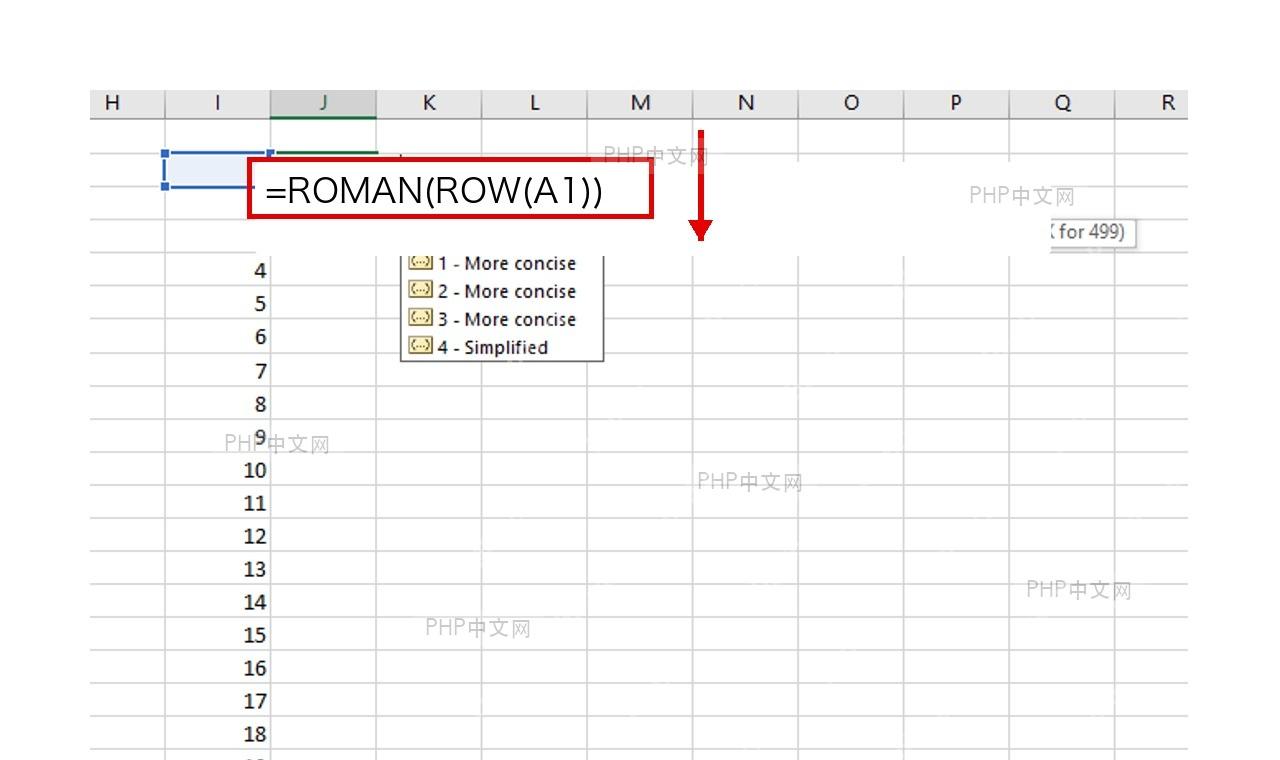
ROMAN 的完整语法是 ROMAN(number,[form])。number 是要转换的阿拉伯数字,必须是 1 到 3999 的整数;可选参数 form 用来控制写法是否简化,留空或填 0 会返回标准写法。
| 参数 | 作用 | 本题常用写法 |
| number | 要转换的数字 |
ROW(A1)、ROW(A1)+4
|
| form | 控制标准或简化写法 | 留空,或填 0
|
第2步:拖动填充柄生成连续序列
首个单元格显示 I 之后,把鼠标移到单元格右下角的小方块上,等光标变成黑色十字,再向下拖动。Excel 会自动把公式复制成 ROMAN(ROW(A2))、ROMAN(ROW(A3)) 这类连续引用,生成的序列自然就顺次变成 II、III、IV。
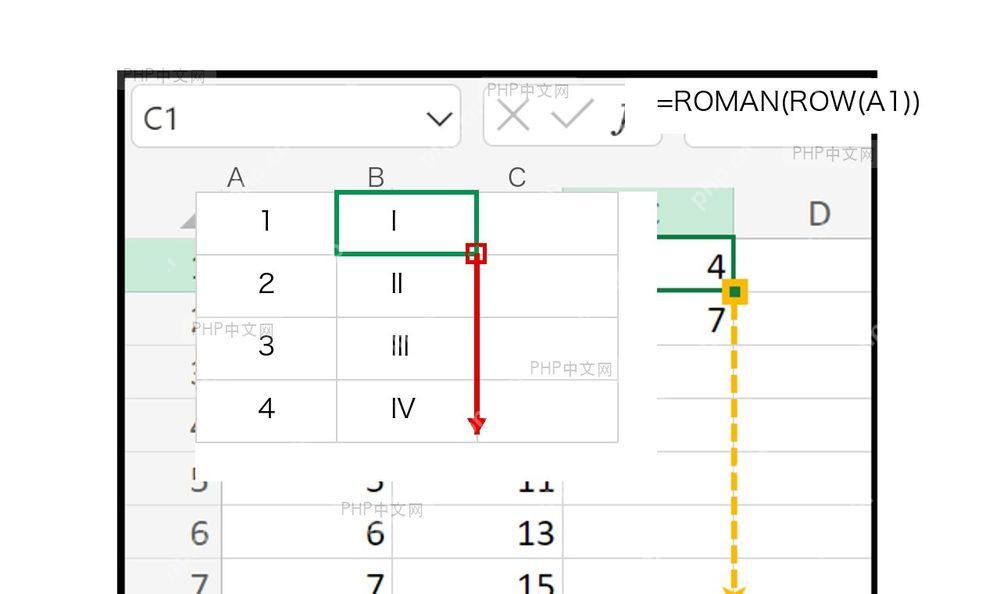

这里最容易出错的地方有两个:一个是拖动前没按回车确认公式,单元格还处在编辑状态;另一个是手动把单元格内容改成了纯文本,下拉之后只会重复显示 I,根本不会自动递增。
第3步:按起始值或写法要求调整公式
如果序列不想从 1 开始,可以直接给 ROW 加偏移量。比如从 5 开始写,用 =ROMAN(ROW(A1)+4);从 10 开始写,用 =ROMAN(ROW(A1)+9)。需要更短的简化版罗马数字写法时,还可以补第二参数,例如 =ROMAN(499,1) 就会返回简化后的形式。
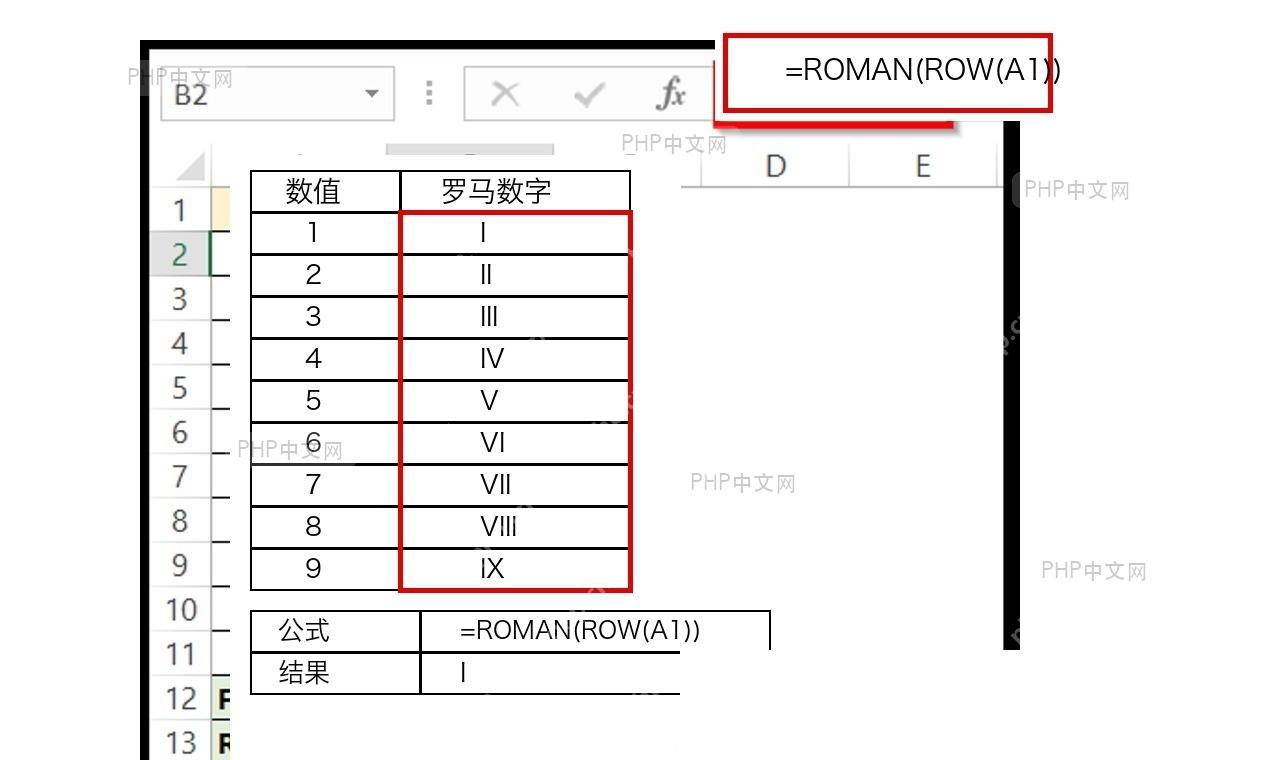
录入前再确认下限制条件:ROMAN 只能处理 1 到 3999 的整数,填 0、负数、小数或超出范围的数值时都会报错;绝大多数旧版 Excel 都支持这个函数,但如果表格要发给其他人共用,最好提前确认对方的使用环境不会把公式结果转成静态文本或固定值,避免序列出错。











