


UNEXPECTED_KERNEL_MODE_TRAP(0x0000007F)蓝屏表示CPU在内核模式下遭遇无法处理的底层异常,需优先排查内存故障、驱动冲突、CPU过热、BIOS设置及磁盘错误。
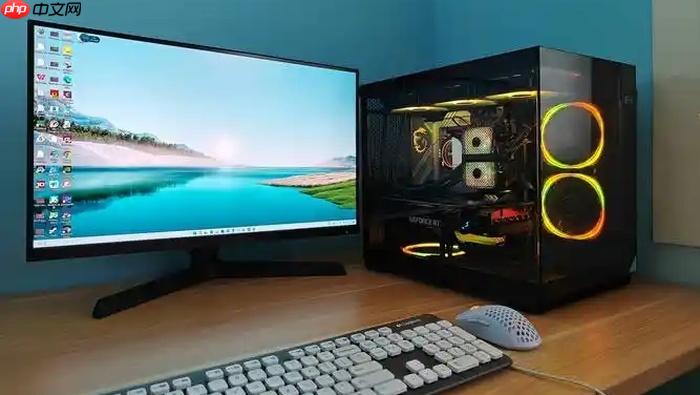
电脑开机即蓝屏,错误代码明确显示为UNEXPECTED_KERNEL_MODE_TRAP(0x0000007F),这表示CPU在内核模式下遭遇了无法处理的底层异常,不是软件卡顿或程序崩溃,而是系统启动前就已丧失控制权,必须从硬件稳定性与驱动加载链路入手排查。
用Windows内存诊断工具确认RAM是否故障
内存物理损坏或接触不良是触发该蓝屏最常见、最高发的原因,它会在内核接管内存管理器的瞬间引发不可恢复的陷阱中断。
在任务栏搜索框中输入“Windows 内存诊断”,点击打开程序。
选择“立即重新启动并检查问题(推荐)”选项,系统将重启并进入黑底白字的离线扫描环境。
默认执行两阶段测试(基本+扩展),全程无需操作,等待进度走完自动重启。
登录系统后,打开“事件查看器”→“Windows日志”→“系统”,筛选事件源为“MemoryDiagnostics-Results”。【若事件描述中出现“检测到内存错误”,必须记录报错插槽编号,更换对应内存条;双通道配置下严禁单根替换,必须成对更换同品牌、同频率、同容量内存】
强制进入安全模式回滚或禁用可疑驱动
当蓝屏发生在系统刚加载图形界面或登录前几秒,大概率是显卡、芯片组或NVMe控制器驱动在初始化阶段引发内核陷阱,安全模式能绕过第三方驱动加载,提供修复窗口。
方法一:强制触发恢复环境——连续三次强制关机(长按电源键10秒直至断电),第四次开机将自动进入Windows恢复环境(RE)。
方法二:若可短暂进入桌面,按住Shift键点击“重启”,进入“疑难解答”→“高级选项”→“启动设置”→“重启”,随后按F4启用带网络的安全模式。
进入安全模式后,右键“此电脑”→“管理”→“设备管理器”,重点展开“显示适配器”“存储控制器”“系统设备”三项。
对最近更新过或带黄色感叹号的设备,右键→“属性”→“驱动程序”→优先尝试“回滚驱动程序”;若该选项灰显,则选“更新驱动程序”→“浏览我的计算机以查找驱动程序”→勾选“显示兼容硬件”,手动指定上一稳定版本。
【务必在完成驱动操作后,打开任务管理器→“启动”选项卡,禁用所有第三方杀毒、优化、RGB同步类软件的开机自启项——它们常通过内核钩子注入,直接诱发0x7F】
检查CPU散热状态与BIOS供电设置
第一步:关机断电,拆开机箱侧板,用压缩空气彻底吹净CPU散热器鳍片、GPU风扇及电源进风口积灰;若为笔记本,重点清理底部进气格栅与出风口。
第二步:开机反复按Del或F2键进入BIOS/UEFI,找到“Hardware Monitor”或“PC Health Status”页面,观察CPU Package温度。空闲状态超过65℃、满载(如运行AIDA64 Stress Test 5分钟)超过95℃,即判定散热失效。
第三步:若温度异常,需卸下CPU散热器,用无纺布蘸异丙醇擦净CPU顶盖与散热底座旧硅脂,重新涂抹豌豆大小新硅脂,压合后按对角顺序紧固螺丝。
第四步:在BIOS中找到“Advanced”→“CPU Configuration”或“Overclocking”菜单,将“XMP/DOCP”设为Disabled,将“CPU Core Ratio”“Voltage Mode”全部恢复为Auto,默认保存退出。
运行chkdsk修复系统盘逻辑错误
硬盘存在坏道或文件系统损坏时,系统在读取ntoskrnl.exe、hal.dll等核心内核文件过程中发生I/O超时或数据校验失败,会直接触发内核级陷阱中断。
以管理员身份运行命令提示符,输入:chkdsk C: /f /r(C:为系统盘符,若装在D盘请替换为D:)。
系统提示“Chkdsk 无法运行,因为卷正在使用”时,键入Y并回车,确认下次启动前执行扫描。
重启电脑,系统将在Windows加载前进入纯文本界面自动运行磁盘修复,全程保持供电稳定,等待进度条走完自动进入系统。














