


禁用硬件加速并强制切换至CPU光栅化可解决宙斯浏览器GPU加速导致的卡顿、掉帧和stutter问题,需彻底退出进程、启用软件光栅器、解除GPU黑名单、锁定60fps并关闭后台预加载。
宙斯浏览器开启GPU加速后页面滚动变卡、动画掉帧、视频播放 stutter,是因为老旧或兼容性差的GPU驱动被强制启用后触发内核级等待超时,反而比纯CPU光栅化更消耗主线程资源。
立即禁用硬件加速并退出进程
这是最快速有效的止损操作,能立刻切断GPU异常调度对渲染线程的持续干扰。
点击右上角三点菜单→【设置】→【高级设置】→【系统】→关闭“使用硬件加速模式(如果可用)”→【必须彻底退出宙斯浏览器,检查任务管理器中无Zeus.exe残留进程】。
这一步不做,旧渲染上下文仍驻留内存,重启后卡顿照旧。
强制切换至CPU端稳定光栅化路径
禁用硬件加速后,宙斯浏览器不会自动启用高效替代方案,需手动指定软件光栅器并绕过驱动黑名单。
方法一:启用软件光栅器
① 地址栏输入zeus://flags并回车;
② 搜索gpu-rasterization→设为Disabled;
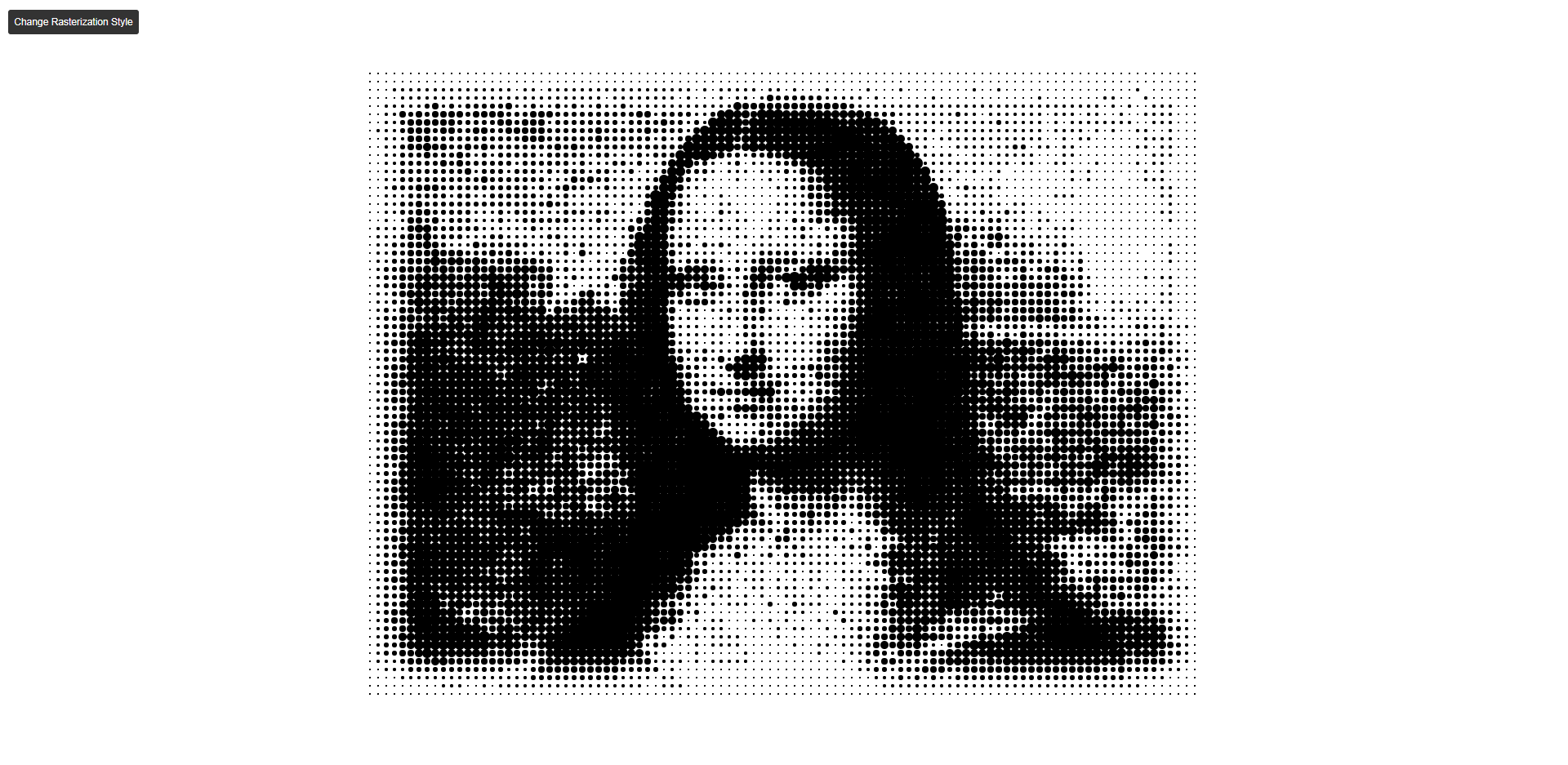
③ 搜索software-rasterizer→若存在,设为Enabled;若无,搜索enable-software-rasterizer并启用。
方法二:解除GPU黑名单拦截
仍在同一 flags 页面,搜索ignore-gpu-blocklist→设为Enabled;再搜索disable-gpu-vsync→设为Enabled,避免垂直同步信号等待加剧主线程排队。
【点击右下角Relaunch Now按钮彻底重启——仅关闭窗口无法重载光栅化后端】。
锁定60fps并禁用后台标签页预加载
高帧率在低配GPU上不是优势而是负担,后台标签持续JS轮询会吃光内存,触发zRAM压缩拖慢滚动响应。
进入zeus://flags→搜索frame-rate→找到【Maximum Frame Rate】→将值改为60;
返回【设置】→【隐私与安全】→【内容设置】→【后台标签页预加载】→关闭开关;
清除媒体缓存:【设置】→【隐私与安全】→【清除浏览数据】→勾选“媒体缓存”→点击清除。
















