


用vivo官方互传功能可快速传文件,支持网页扫码、USB直连、PC软件三种零流量无损方式:网页传需同Wi-Fi扫码上传;USB直连选“传输文件”模式拖拽即可;PC版支持无线扫码或USB连接,含备份恢复功能。
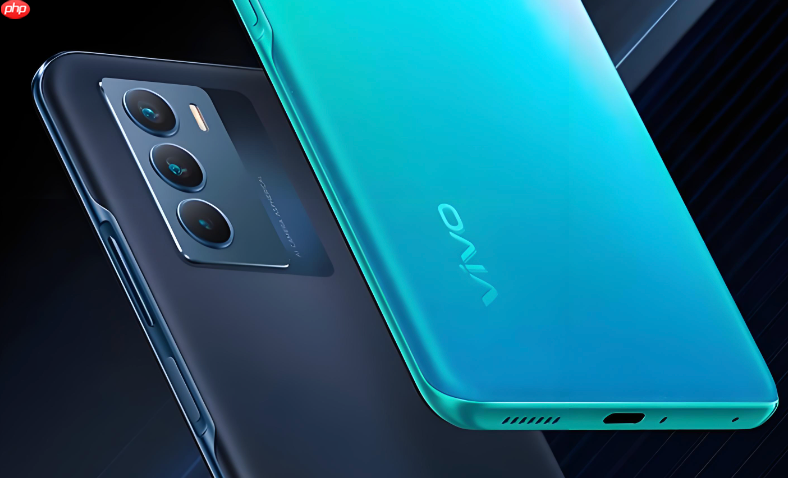
要把电脑上的文件快速传到vivo手机里,不用U盘、不依赖微信QQ,也不用等云同步,直接用vivo官方互传功能就能完成——它支持无线扫码、有线直连、网页中转三种稳定路径,全程零流量、无压缩、不转码。
用网页传:同一Wi-Fi下扫码即连
适合临时传几份文档、照片或压缩包,无需安装电脑端软件,浏览器打开就能操作。
1. 确保vivo手机和Windows电脑连在同一个Wi-Fi网络下,手机已安装最新版“互传”APP(应用商店搜不到可访问es.vivo.com下载)。
2. 电脑浏览器访问 https://www.php.cn/link/6cb7e3021d98159b9f4ce8b55786de04,页面自动显示动态二维码。
3. 手机打开“互传”→点击【传送文件】→选择【网页传】→点【扫一扫】→对准电脑屏幕上的二维码扫描。
4. 连接成功后,网页端列出手机内部存储、DCIM、Download等文件夹,直接点击目标文件→选【下载到电脑】是反向操作,这里要选【上传到手机】→选好目标文件夹(如“内部存储/Download”)→点击上传。
⚠️注意:上传过程中不要关闭网页或切走手机互传界面,否则连接中断需重扫。
用USB数据线直连:大文件稳传不掉速
传视频、备份整机资料或网络不稳定时首选,速率可达30MB/s以上,且兼容性最强。
第一步:用原装USB数据线将vivo手机接入Windows电脑(不支持Mac及Windows XP)。
第二步:手机下拉通知栏→点【USB用途】→选择【传输文件】(不是“仅充电”或“传输照片”)。
第三步:电脑端打开“此电脑”→出现“vivo手机”设备图标→双击进入→像操作U盘一样,把电脑文件拖进手机的“内部存储”或任意子文件夹即可。
这一步操作起来很简单,直接把文件拖进去就行。但若电脑没识别出设备,大概率是USB模式选错了,务必回到第二步确认。
用互传PC版:带备份+恢复的一体化方案
适合需要定期备份微信聊天记录、短信、联系人等结构化数据的用户,同时也能传普通文件。
方法一:无线连接传文件
1. 电脑从es.vivo.com下载并安装互传PC版(版本号需≥3.6.12)。
2. 手机打开“互传”→首页右上角扫码图标→扫描PC软件主界面上的二维码。
3. 连接成功后,PC端左侧显示手机文件树,右侧为文件预览区→拖拽电脑文件到右侧窗口→松手即开始上传到手机指定路径。
方法二:USB有线连接(更稳定)
1. 数据线连接后,手机通知栏选【传输文件】,同时确保已开启【开发者选项】→【USB调试】(连续点击“软件版本号”7次激活)。
2. PC端互传软件首页会自动识别设备→点击【文件管理】→左侧选手机目录→右侧空白处右键→【上传文件】→选择本地文件→确定。
上传完成后,文件默认存入手机“内部存储/互传”文件夹,可在手机“文件管理”中直接找到。













