


键盘特殊符号需按三类物理区域区分使用:主键盘数字行须Shift+数字键,中文输入法下Shift+6出……而英文下出^;字母区右侧标点键为一键双符,不按Shift出基础标点,按Shift出上档符号;右侧数字小键盘独立运作。
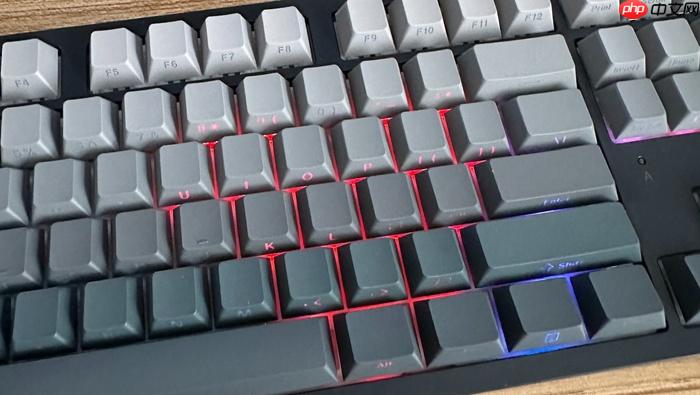
键盘上那些特殊符号键应该怎么用——不是靠死记硬背,而是摸清三类物理区域的触发逻辑:主键盘数字行、字母区右侧标点键、右侧独立数字小键盘。每类区域对应不同输入策略,混用会导致符号错位或根本不出字。
主键盘数字行符号:Shift+数字键是唯一路径
数字1至0上方印着! @ # $ % ^ & * ( ),这些符号必须配合Shift键触发,且中文输入法下Shift+6输出的是中文省略号……,英文输入法下才是半角^。
按住Shift不放,依次按下数字键1→2→3→4→5→6→7→8→9→0,对应输出! @ # $ % …… & * ( )。
若需稳定打出半角符号(如编程用的^或*),建议先切换至英文输入状态再操作,否则中文输入法可能自动转为全角或插入错误标点。
字母区右侧标点键:分层触发,不加Shift才是默认态
逗号、句号、分号、单引号、斜杠等键位,设计为“一键双符”:不按Shift输出基础标点,按Shift输出上档符号。
方法一:直接按;键输出分号;按Shift+;输出冒号:。
方法二:直接按,键输出逗号;按Shift+,输出小于号。
方法三:直接按'键输出英文单引号;按Shift+'输出英文双引号"。
特别注意波浪线~和反引号`位于Tab键左侧,必须用Shift+`才能输入~,误用普通撇号会破坏代码路径或正则表达式语法。
右侧数字小键盘:Alt码输入必须满足三个硬性条件
Windows下用Alt+四位数字码输入专业符号(如© ® €),但仅在右侧物理数字小键盘有效,笔记本用户需先按Fn+NumLock启用模拟数字区。
第一步:确认Num Lock指示灯亮起;
第二步:按住Alt键不松;
第三步:用右侧数字小键盘输入四位码(如0169);
第四步:松开Alt键,符号即出。
常见码值:Alt+0169→©,Alt+0174→®,Alt+0128→€,Alt+0133→…。注意前导零不可省略,Alt+169会输出乱码。
跨平台可视化调用:系统级工具一键直达
Windows用户按Win+.直接呼出符号面板,顶部分类栏可切换数学、箭头、图形等符号页,鼠标点击即插入。
macOS用户在任意文本框中按Control+Command+Space打开字符查看器,支持中文搜索(如输“欧元”即定位€),所有符号自动适配当前字体渲染。
搜狗/微软拼音输入法通用快捷键Ctrl+Shift+Z,唤出符号大全,左侧分类含“编程”“希腊字母”“单位”等12类,点击即可插入。
输入法直输:拼音或编码检索最省力
方法一:在中文输入状态下,直接输入符号读音,候选栏出现对应符号——如输入“dui”出✓,“fai”出φ,“zhijing”出⌀。
方法二:输入Unicode十六进制码(如20AC),光标停末尾后按Alt+X,自动转为€。该功能仅在Word、Outlook等支持Unicode转换的程序中生效。
方法三:讯飞输入法右键状态栏→“特殊符号输入”,分类浏览后点击插入,无需记忆任何组合键。













