


iPhone用户需先开启系统内置“App隐私报告”功能,该功能支持iOS 15.2及以上版本,可查看7天内各App对摄像头、麦克风、位置等权限的调用记录及网络活动详情,数据加密存储于本地,首次启用后需等待数小时生成记录。
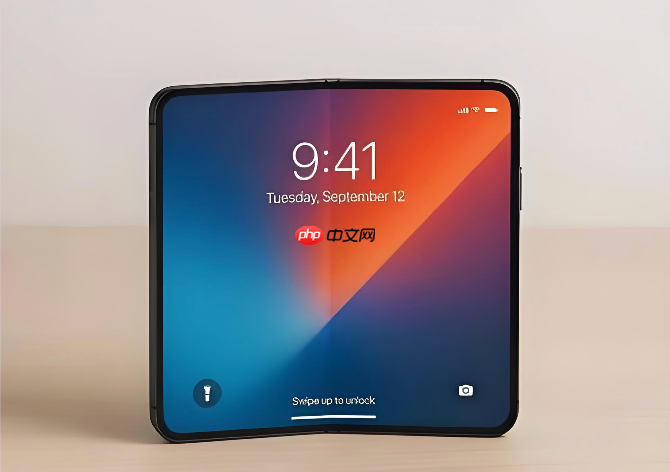
你想在iPhone Flip上查看哪些App偷偷调用了摄像头、麦克风或位置信息,就得先开启系统内置的“App隐私报告”功能——它不依赖第三方软件,所有数据加密存于本地,但首次启用后需等待数小时才能生成可用记录。
确认设备与系统兼容性
iPhone Flip并非苹果官方命名机型,目前苹果未发布过该型号。请先前往【设置】→【通用】→【关于本机】,核对设备型号(如iPhone 14/15系列)及系统版本。该功能仅支持iOS 15.2及以上版本,若系统低于此版本,需先升级至iOS 17.6或更高版本(截至2026年8月最新稳定版)。
若设备显示为非Apple认证机型或系统无法升级至iOS 15.2+,则【无法启用App隐私报告】,此功能为原生系统级能力,不可通过越狱或插件模拟。
开启App隐私报告
第一步:打开【设置】应用。
第二步:向下滚动,点击【隐私与安全性】。

第三步:在列表底部找到【App隐私报告】,点击进入。
第四步:若右侧开关为灰色,轻点【打开App隐私报告】;若已开启,界面将直接显示“最近7天”图表与汇总列表。注意:开启后系统不会立即填充数据,需正常使用手机数小时,待后台采集完成才可查看详细调用日志。
快速定位异常行为
方法一:在App隐私报告主界面,向下滑动查看“最常访问位置的App”“频繁使用麦克风的App”等聚合卡片,点击任一App名称即可展开其7天内每次调用的具体时间、权限类型与持续时长。
方法二:若发现某App在深夜频繁连接陌生域名,可长按该条目→选择【忽略此活动】临时屏蔽其网络请求,再返回【设置】→【隐私与安全性】→【App隐私报告】→【关闭App隐私报告】彻底停用并清除全部本地记录。
方法三:需要导出原始活动数据做深度分析?进入【设置】→【隐私与安全性】→【记录App活动】→开启【存储App活动】→系统弹出分享框后点击【在看见隐私中打开】,第三方工具“看见隐私”会自动解析加密日志并生成饼图、深夜活动热力图等维度视图。











