


电脑使用AutoCAD等绘图软件时蓝屏,主因是显卡驱动不匹配或损坏、GPU加速冲突、BIOS显卡设置错误、安全软件误拦截及损坏图纸触发内核异常;需强制重装认证驱动、关闭硬件加速、调整BIOS首选显卡、添加软件白名单并用安全模式排查图纸。
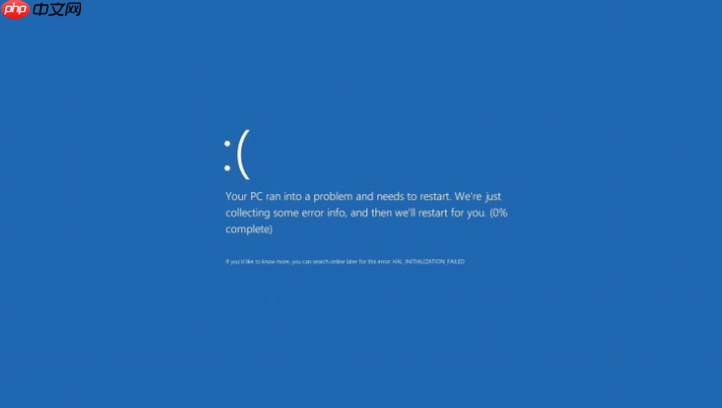
电脑在使用特定画图软件(如AutoCAD、Photoshop、CorelDRAW或Krita等)时突然蓝屏,通常不是软件本身崩溃,而是该软件触发了底层驱动或硬件的临界错误——比如显卡驱动无法正确处理高强度GPU渲染指令,或软件调用的图形API与当前驱动存在兼容断层,系统为保安全立即终止全部进程并蓝屏。
显卡驱动不匹配或损坏
方法一:强制卸载并重装认证驱动
进入安全模式→设备管理器→展开“显示适配器”→右键显卡名称→选择“卸载设备”→勾选【删除此设备的驱动程序软件】→重启后手动从NVIDIA/AMD/Intel官网下载对应型号的AutoCAD或专业绘图认证版本驱动安装。普通游戏版驱动常禁用部分专业图形功能,强行启用会导致VIDEO_TDR_FAILURE或nvlddmkm.sys蓝屏。
方法二:回退到上一个稳定版本
若蓝屏出现在最近一次驱动更新后,在设备管理器中右键显卡→属性→“驱动程序”选项卡→点击“回退驱动程序”,前提是系统保留了旧版驱动备份。
软件强制调用GPU加速引发硬件级冲突
第一步:关闭绘图软件内的GPU加速开关
以AutoCAD为例:输入命令GRAPHICSCONFIG→回车→取消勾选“启用硬件加速”→确定→重启软件。这一步能立即验证是否为GPU调度异常所致;若关闭后蓝屏消失,说明显卡或其驱动无法承载该软件的OpenGL/DirectX渲染负载。
第二步:检查BIOS中集显/独显切换设置
部分笔记本在BIOS中默认启用“混合显卡”或“Optimus”,但画图软件可能错误绑定到性能较弱的集成显卡,导致指令超时触发CRITICAL_PROCESS_DIED。需进入BIOS将首选图形处理器设为“独立显卡”或“PCIe显卡”,保存退出。
第三步:禁用Windows硬件加速全局策略
Win+R输入gpedit.msc→计算机配置→管理模板→Windows组件→Windows Defender SmartScreen→禁用“对应用和文件启用SmartScreen”(此策略偶发干扰CAD类软件签名校验);同时在“系统”→“显示”→“图形设置”中,将该画图软件设为“高性能”并关闭“硬件加速GPU计划”。
第三方安全软件拦截关键图形进程
某些文档安全程序(DRM)或企业级杀毒软件会将acad.exe、photoshop.exe等进程识别为高风险行为,尤其当软件加载LISP脚本、插件DLL或调用GPU内存映射时,误判为恶意内存操作并强制终止进程,直接触发SYSTEM_SERVICE_EXCEPTION蓝屏。解决方案是:在杀毒软件设置中将该画图软件主程序、插件目录、临时缓存路径全部加入白名单,并关闭“行为防护”中的“阻止未知进程访问显存”选项。
绘图文件自带损坏资源诱发内核级读取异常
方法1:用软件安全模式打开文件
AutoCAD启动时按住Ctrl键不放→弹出“是否以安全模式启动”提示→选择“是”→再通过“打开”命令加载可疑图纸。安全模式禁用所有第三方插件和自定义LISP,可排除扩展模块干扰。
方法2:提取图纸核心图元隔离测试
新建空白文档→使用设计中心(ADCENTER)→拖入问题图纸→仅插入“图层”“文字样式”“标注样式”等非图形对象→确认是否蓝屏;若不蓝屏,再尝试插入“外部参照”或“块”,逐步定位损坏图元。坏道硬盘读取受损DWG区块时,可能引发PAGE_FAULT_IN_NONPAGED_AREA错误。














