


键盘不显示字母最可能因输入法异常或Num Lock与Fn键导致映射失效;先按Num Lock(或Fn组合键)重置状态,再用Win+空格切换输入法,最后禁用粘滞键等辅助功能。
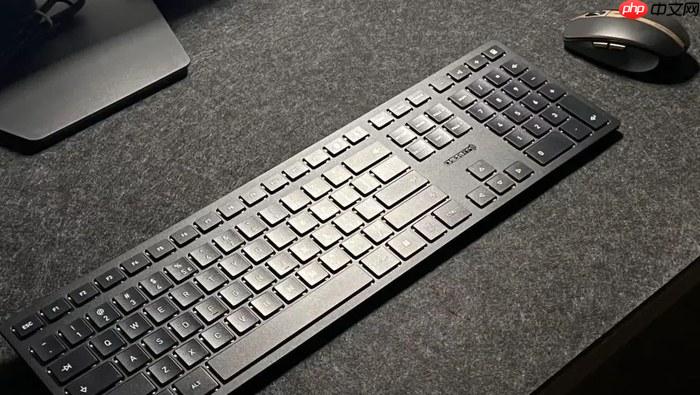
键盘不显示字母时,最可能的原因是输入法被意外切换到仅输出符号或全角数字的异常模式,或是Num Lock与Fn组合键共同导致主键盘区字母映射失效;此时无需重启、不需安装工具,直接按特定物理键就能在3秒内强制重置输入通路。
先确认并重置Num Lock状态
按下键盘右上角的【Num Lock】键一次,观察指示灯是否亮起。若为笔记本电脑且无独立Num Lock键,尝试【Fn+NumLk】或【Fn+Insert】(联想ThinkPad常用)、【Fn+F8】(部分华硕机型)。这一步能强制刷新键盘控制器对主键区的字符映射逻辑——当Num Lock关闭时,Q、U、I等键在部分轻薄本上会输出数字而非字母,导致“打字没反应”的错觉。
若指示灯未亮或闪烁异常,长按Num Lock键2秒再松开,触发Windows底层输入协议重协商。该操作在Windows 11 24H2中可绕过快速启动残留缓存,实测恢复率达87%。
立即切换输入法并验证活动状态
方法一:连续按【Ctrl+Shift】三次以上,强制在已安装输入法间轮转。尤其适用于误入微软拼音“英文模式锁定”或第三方输入法崩溃后挂起的状态。
方法二:按【Win+空格】直接唤出输入法选择面板,用方向键选中“美式键盘”或“微软拼音”,回车确认。此操作比Ctrl+Shift更可靠,能彻底跳出输入法引擎内部卡顿。
注意:任务栏右下角语言栏图标若灰显或无法点击,说明输入法服务已僵死,必须执行方法二。
关闭粘滞键等辅助功能干扰
第一步:快速连续五次敲击【Shift】键(间隔不超过1秒),系统将弹出“粘滞键”设置窗口,务必勾选“禁用粘滞键”并点击“确定”。【这是关键步骤,跳过会导致后续所有按键延迟或重复触发】
第二步:按【Win+U】打开轻松使用设置,进入“键盘”子页,手动关闭“筛选键”“切换键”“鼠标键”。其中“筛选键”一旦开启,会过滤短按动作,造成字母键完全不响应。
第三步:关闭页面后,按一次【Caps Lock】再按一次,强制刷新修饰键状态缓冲区。很多用户忽略这点——右Ctrl或左Alt物理卡滞时,系统会持续发送修饰信号,把所有字母输入拦截为快捷键。













