


iPhone无折叠屏机型,所有在售型号均为直板设计;系统级水平仪仅存在于原厂iOS设备中,开启路径为:设置→相机→构图→水平仪(需开启)→相机App中可见实时参考线;还可通过控制中心或指南针App调出全屏数字水平仪;平放手机并开启水平仪后,相机中双十字重叠且背景变绿即表示传感器正常、平面水平。
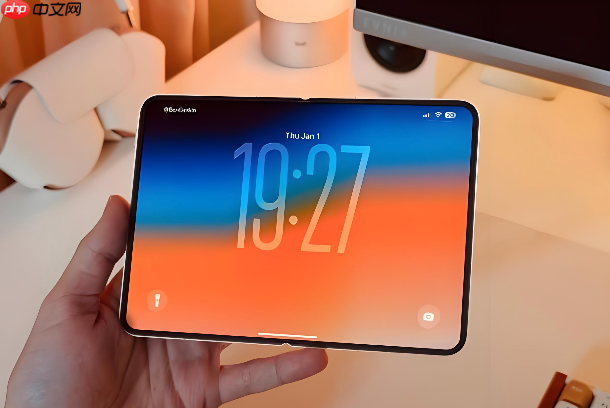
iPhone目前没有折叠屏机型,所有在售iPhone均为直板设计;若你使用的是第三方改装机、概念机或误将其他品牌折叠屏手机记作iPhone,请注意:系统级水平仪功能仅存在于原厂iOS设备中,且开启路径与标准iPhone完全一致。
在标准iPhone上开启相机水平仪
第一步:打开「设置」App → 向下滚动并点击【相机】。
第二步:在「构图」分组中找到「水平仪」选项,向右滑动开关至绿色状态。【“水平仪”不在“录制视频”或“保留设置”区域,而是在独立的“构图”分组里】——很多人因界面滚动过快直接跳过该区域,导致返回相机后仍无参考线。
第三步:退出设置,打开「相机」App,切换至照片模式。竖屏时取景框顶部或底部会出现一条半透明水平线;横屏时自动切换为垂直线。这条线会随手机姿态实时偏移,无需额外操作。

快速调出全屏数字水平仪(不依赖相机)
方法一:添加到控制中心
① 打开「设置」→「控制中心」→ 在「更多控制」列表中找到「水平仪」→ 点击左侧绿色「+」号添加。
② 从屏幕右上角向下滑出控制中心 → 点击六边形图标(带气泡的T形尺)→ 进入全屏测量界面,显示0.1°精度倾角数值。
方法二:用指南针App滑入
打开「指南针」App → 向右水平滑动屏幕 → 进入水平仪视图。十字线中央气泡居中且背景变绿时,表示当前平面已绝对水平或垂直。
验证水平仪是否生效的关键操作
把iPhone完全平放于桌面,镜头朝上,打开相机App。若看到两个十字标记且中心完全重叠、背景呈绿色,说明水平仪传感器工作正常,且当前平面达到物理级水平——这个状态可用于校准三脚架或检查安装面。
这一步必须在开启「水平仪」开关后执行,关闭状态下不会触发双十字检测逻辑。













