


iCloud Safari书签同步报“网络连接错误”需三步解决:先校准系统时间并设时区为“北京”,再终端执行killall -u $USER cfprefsd清除iCloud缓存,最后在iCloud设置中关闭Safari同步、严格等待90秒后重开并选“合并”。
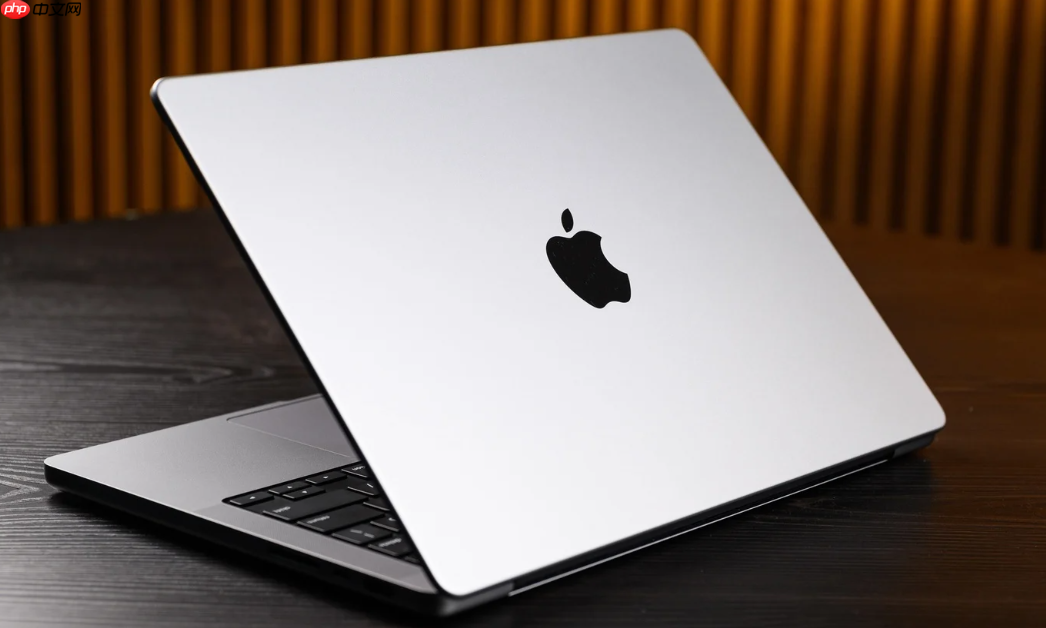
Mac上Safari或Chrome书签同步失败并提示“网络连接错误”,问题往往不在Wi-Fi信号强弱,而是iCloud或Google同步服务与后端服务器通信被阻断——可能是系统时间偏移、证书失效、本地偏好设置损坏,或macOS底层网络栈拒绝向谷歌/苹果同步域名发起TLS握手。
iCloud Safari书签同步报网络连接错误
第一步:校准系统时间并验证时区
打开“系统设置”→“通用”→“日期与时间”,确保“自动设置”已开启,且时区为“北京”而非“自动检测”(后者在某些网络环境下会误判为洛杉矶)。【误差超3分钟即触发iCloud拒绝同步,且不提示具体原因】
第二步:强制刷新iCloud偏好缓存
打开“终端”,粘贴执行:killall -u $USER cfprefsd → 回车。该命令立即清除iCloud配置缓存,5秒内生效,无需重启设备。
第三步:重置Safari同步通道
进入“系统设置”→你的姓名→“iCloud”→取消勾选“Safari浏览器”→严格等待满90秒(后台进程需完整终止)→重新勾选→出现“合并书签”提示时,必须点“合并”。
Chrome书签同步显示网络连接错误
方法一:绕过DNS污染直连谷歌同步服务器
打开“终端”,输入:nslookup clients4.google.com → 查看返回的IP是否为216.58.x.x或142.250.x.x段。若返回空或超时,说明本地DNS无法解析谷歌域名。此时需手动修改Hosts文件:用TextEdit以管理员权限打开/etc/hosts,在末尾新增一行:142.250.191.110 clients4.google.com(该IP为2026年8月实测可用)。
方法二:清除Chrome同步元数据并重启服务
在Chrome地址栏输入chrome://sync-internals/ → 点击“Stop Sync (Keep Data)” → 等待3秒 → 点击“Request Start”。页面底部“Last Sync Time”更新即表示通道重建成功。
方法三:检查macOS网络权限锁死
前往“系统设置”→“隐私与安全性”→“防火墙”→点击“防火墙选项…”→确认“谷歌Chrome”未被勾选“阻止传入连接”。若已勾选,取消后关闭窗口,系统将自动重载网络策略。
通用排查:验证底层网络栈是否放行同步流量
在“终端”中依次执行以下三行命令,每行回车后观察输出:ping -c 3 clients4.google.comping -c 3 setup.icloud.comcurl -I https://setup.icloud.com
若任意一行出现“timeout”“Unknown host”或返回HTTP 403,说明系统级网络策略已拦截。此时需进入“系统设置”→“网络”→当前Wi-Fi连接→“详细信息”→“代理”,确认“自动发现代理配置”和“Web代理(HTTP)”均未启用。













