


在Mac访达“所有文件”智能文件夹中,需先确认为系统级视图并清空搜索框,再用Command+2切列表视图、Control点击列标题启用“大小”列,最后单击“大小”列标题两次(升序后降序)才能按体积从大到小排序。
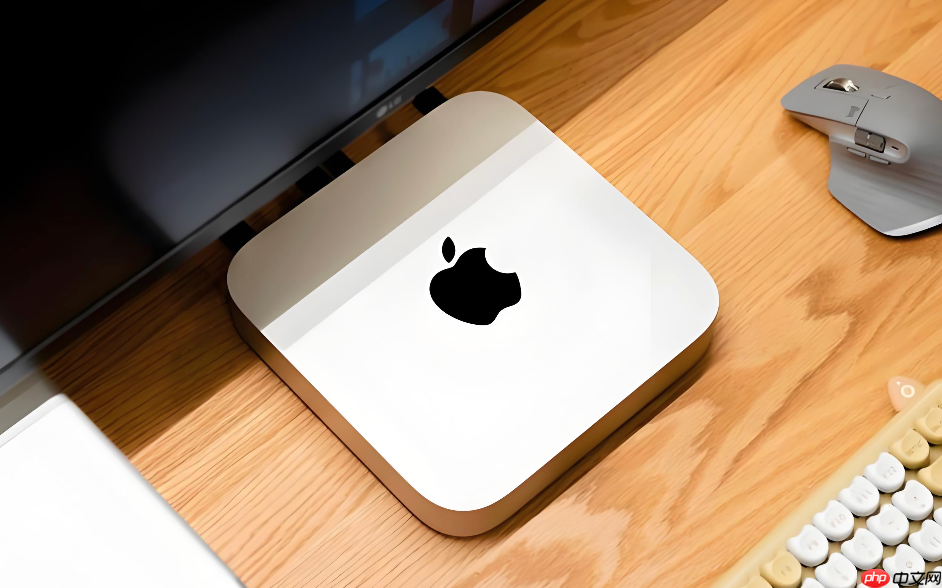
当你在Mac访达中打开“所有文件”智能文件夹,发现一堆混杂的文档、图片、视频和安装包堆在一起,根本看不出哪个占空间最多,急需按体积从大到小快速排出来——这不是普通文件夹,它不响应常规点击列标题的操作,必须用特定路径激活真实排序能力。
先确认你看到的是真正的“所有文件”
打开访达 → 左侧边栏点击【所有文件】(不是“iCloud 云盘”里的同名项,也不是手动新建的文件夹)→ 确保窗口顶部地址栏显示的是“所有文件”,且右上角搜索框为空;如果已填入关键词,点叉清空,否则排序会被过滤条件干扰。
这一步不能跳过。若地址栏显示“搜索‘xxx’”或路径含“/Users/xxx/Library/”等具体路径,说明你当前不在系统级“所有文件”视图内,后续排序无效。
强制启用列表视图并显示“大小”列
按 Command + 2 切换为列表视图 → 若顶部未显示“大小”列,按住 Control 键点按任意列标题(如“名称”)→ 在弹出菜单中勾选“大小”。
注意:图标视图和分栏视图下,“所有文件”完全不支持按大小排序,必须用列表视图。如果没看到“大小”选项,说明当前视图被锁定,需先执行下一步。
按 Command + J 打开“查看显示选项” → 取消勾选“使用固定列宽” → 关闭面板后重试 Control + 点击列标题。
触发真实排序的三步关键操作
第一步:确保“大小”列已显示且处于可见状态;
第二步:将鼠标悬停在“大小”列标题上,待光标变为手形后单击一次——此时文件按大小升序排列(最小的在最前);
第三步:立刻再单击一次“大小”列标题,列表瞬间倒置,最大体积的文件顶到第一行。这是唯一能令“所有文件”生效的排序方式,点击三次或长按均无效。
系统不会自动记住这次排序,每次重新进入“所有文件”都要重复这两下点击。若发现点击无反应,检查是否误启用了“叠放”功能:右键桌面或访达空白处 → “排序方式” → 选“无”,再回来重试。















