


键盘打不出字并提示“锁定”是Windows主动拦截输入,需用快捷键解除:①连按5次右侧Shift键关闭筛选键;②按ScrLk键或Fn+对应F键关Scroll Lock;③按品牌组合键(如ThinkPad Fn+F8)解除厂商锁定;④Ctrl+Alt+Del后Esc、Win+空格、Win+R输入osk调屏键同步状态。
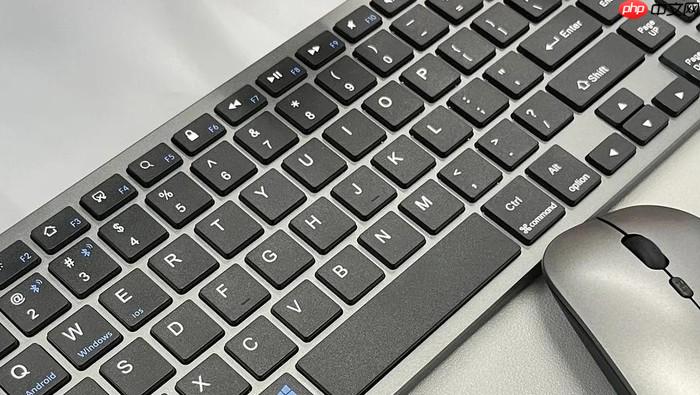
键盘打不出字并提示“锁定”,说明系统已明确识别到某种锁定状态,不是无响应假象,而是Windows主动拦截了输入行为。这类提示通常伴随筛选键(Filter Keys)启用、Scroll Lock意外激活或Fn组合键触发的厂商级锁定功能,必须用对应快捷键直接干预,不能靠重启绕过。
先确认是不是筛选键被启用了
这是最常触发“键盘已锁定”系统弹窗的原因。Windows会在右下角通知栏显示“筛选键已打开”,同时键盘对短按、连击完全无反应,像被加了延迟滤镜。
直接连续5次快速按下【右侧Shift键】,系统会立刻弹出对话框询问是否关闭筛选键——点“是”即可解除,无需进设置。
注意:必须是右侧Shift键,左侧无效;速度不用极快,但5次之间间隔不能超过2秒,否则不触发。
检查Scroll Lock是否误开
尤其在Excel、数据库工具或远程桌面中,Scroll Lock开启后方向键失效、光标不动,部分软件会直接弹出“键盘锁定”提示。
找到键盘上标有“ScrLk”或“Scroll Lock”的键,单独按一次。
笔记本用户若无独立ScrLk键,需按【Fn + 带锁图标的F键】(常见为Fn+F12、Fn+Pause、Fn+Esc,具体看F键顶部小图标)。
品牌笔记本专属锁定快捷键速查
联想ThinkPad:按Fn+F8 → 灯光闪烁即解除锁定;
戴尔XPS/Inspiron:按Fn+F1 → 听到“滴”声表示解锁成功;
华硕ZenBook:按Fn+F9 → 右上角Num Lock灯会同步闪两次;
宏碁Swift:按Fn+F7 → 若屏幕右下角出现键盘图标消失动画,即已恢复。
以上操作均不依赖驱动或网络,纯固件层切换,按完立刻生效。
强制重置输入焦点与服务
第一步:按Ctrl+Alt+Del → 松手后不要选任何选项,直接按Esc退出;
第二步:按Win+空格 → 切换一次输入法(哪怕当前已是英文);
第三步:按Win+R → 输入osk → 回车调出屏幕键盘 → 点击其右下角Num Lock按钮 → 此举可强制同步物理键盘的锁定状态寄存器。













